Come Cambiare le Dimensioni di Pagina di un PDF — Ridimensiona in A4 (Gratis) — 2026
Ridimensiona qualsiasi PDF in A4, Letter o una dimensione personalizzata — gratis, su qualsiasi dispositivo, senza caricare nulla. Più la distinzione ridimensionare-vs-comprimere che nessuno spiega.
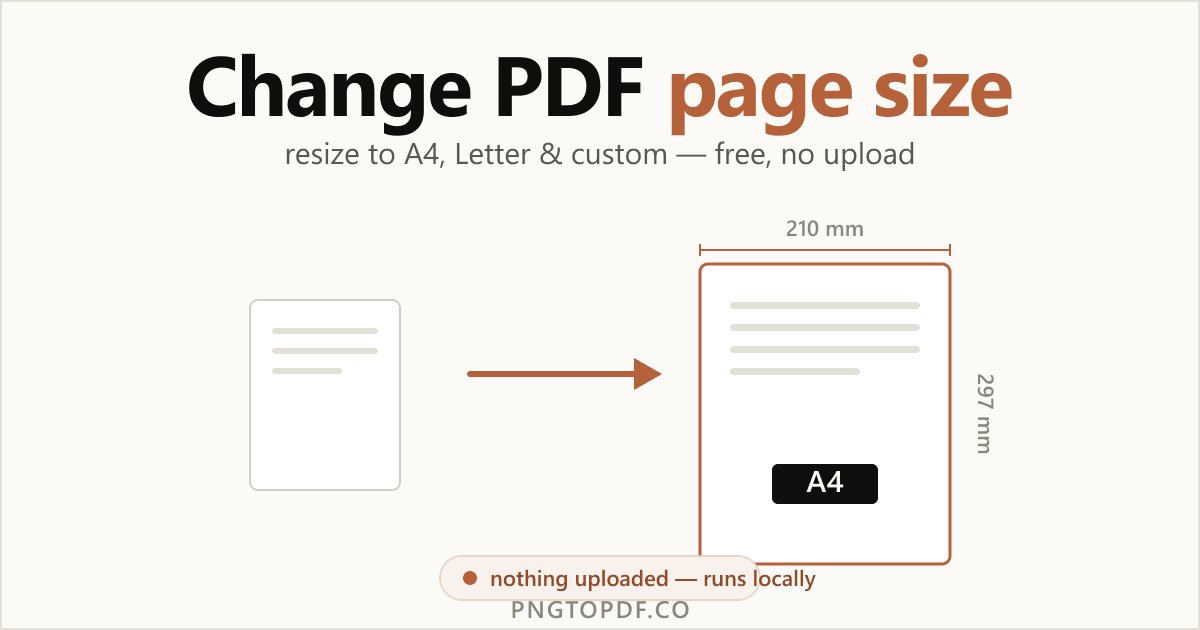
"Ridimensionare un PDF" significa due cose completamente diverse, e confonderle è il motivo numero uno per cui le persone scelgono lo strumento sbagliato. Puoi cambiare le dimensioni di pagina di un PDF — le sue dimensioni fisiche, come A4 rispetto a Letter — oppure ridurre le sue dimensioni del file — i megabyte che occupa. Questa guida riguarda la prima: cambiare le dimensioni effettive della pagina.
Imparerai a ridimensionare qualsiasi PDF in A4, Letter o una dimensione personalizzata — gratis, su qualsiasi dispositivo e con nulla caricato — più la parte che nessun'altra guida spiega: come le tre opzioni di adattamento del contenuto (adatta, centra e allunga) cambiano l'aspetto reale delle tue pagine.
Ridimensionare vs comprimere: di quale hai davvero bisogno?
È la distinzione che manda in confusione tutti. Suonano simili ma fanno lavori opposti:
Ridimensionare cambia le dimensioni fisiche della pagina — trasformando, per esempio, una pagina formato Letter in A4. Comprimere riduce le dimensioni del file in megabyte, lasciando il layout e le dimensioni esattamente com'erano. Se le tue pagine vengono stampate con dimensioni sbagliate, ti serve il ridimensionamento. Se un file è troppo grande per l'email, ti serve comprimere il PDF invece.
| Il tuo obiettivo | Usa | Cambia le dimensioni? | Cambia i MB? |
|---|---|---|---|
| Adattare a un formato carta / stampare | Ridimensiona | Sì | Di solito no |
| Rendere il file più piccolo da inviare | Comprimi | No | Sì |
Dimensioni di pagina PDF standard (A4, Letter, Legal & altre)
La maggior parte dei ridimensionamenti riguarda il raggiungimento di una dimensione standard. Ecco le più comuni con le dimensioni esatte:
| Dimensione | Millimetri | Pollici | Uso comune |
|---|---|---|---|
| A4 | 210 × 297 | 8.27 × 11.69 | Standard internazionale, documenti aziendali |
| Letter | 215.9 × 279.4 | 8.5 × 11 | Standard di USA, Canada, Messico |
| Legal | 215.9 × 355.6 | 8.5 × 14 | Contratti, documenti legali |
| A3 | 297 × 420 | 11.69 × 16.54 | Poster, fogli di calcolo, planimetrie |
| A5 | 148 × 210 | 5.83 × 8.27 | Opuscoli, appunti, volantini |
A4 vs Letter: la differenza transatlantica
A4 e Letter sono vicini ma non identici. A4 è più stretto e più alto (210 × 297 mm); Letter è più largo e più basso (215.9 × 279.4 mm). Quel piccolo scarto è il motivo per cui un documento di un cliente statunitense spesso si stampa con margini strani o una riga tagliata in Europa, e viceversa. Ridimensionare allo standard locale risolve il problema — e l'opzione Adatta (sotto) mantiene il tuo contenuto al sicuro nel processo.
Il modo più semplice: ridimensionare un PDF online (senza caricamento)
Il metodo più veloce non richiede software né account. Un ridimensionatore lato client fa tutto all'interno della scheda del browser, quindi il tuo documento non lascia mai il tuo computer. Ecco come funziona con il nostro ridimensionatore PDF gratuito:
- 1Apri il ridimensionatoreVai su pngtopdf.co/resize-pdf. Niente da installare, niente per cui registrarsi.
- 2Aggiungi il tuo PDFTrascina il file sulla pagina, oppure clicca per sfogliare. Si carica istantaneamente e resta sul tuo dispositivo.
- 3Scegli la dimensione di destinazioneScegli un preset (A4, Letter, Legal, A3, A5…), digita una larghezza × altezza personalizzata in mm, in o pt, oppure scala in percentuale.
- 4Scegli l’adattamento e scaricaSeleziona adatta, centra o allunga, poi scarica. L’intero lavoro viene eseguito in locale nel tuo browser.
Preset, dimensioni personalizzate o percentuale
Tre modi per impostare la nuova dimensione, a seconda di ciò che ti serve:
- Preset — un clic per la carta standard (A4, Letter, Legal, A3, A5 e altre).
- Dimensioni personalizzate — digita una larghezza × altezza esatta in millimetri, pollici o punti quando ti serve una dimensione specifica.
- Percentuale — scala, per esempio, al 50% con le proporzioni bloccate, per rimpicciolire o ingrandire proporzionalmente senza scegliere un formato carta.
Adatta vs centra vs allunga: come si adatta il tuo contenuto
È il passaggio che quasi tutte le altre guide saltano — e decide se il tuo PDF ridimensionato avrà l'aspetto giusto. Quando la pagina cambia dimensione, il contenuto deve essere collocato su di essa, e ci sono tre modi per farlo:
- Adatta (predefinito): scala il contenuto in proporzione per riempire la nuova pagina senza distorsioni. La scelta giusta per quasi ogni ridimensionamento.
- Centra: mantiene il contenuto alle sue dimensioni originali, centrato sulla nuova pagina, aggiungendo margini intorno. È l'ideale quando vuoi standardizzare i margini senza riscalare.
- Allunga: costringe il contenuto a riempire esattamente la nuova pagina, cosa che può distorcerlo se le proporzioni differiscono. Usalo solo quando hai davvero bisogno di un risultato da bordo a bordo.
Come rendere tutte le pagine della stessa dimensione (uniformare)
Hai mai aperto un PDF in cui una pagina è verticale, la successiva è una scansione larga e una terza ha una dimensione strana? Succede quando combini file da fonti diverse. Il ridimensionamento lo risolve: imposta un'unica dimensione di destinazione — A4, per esempio — e ogni pagina vi si conforma, così l'intero documento si stampa e scorre in modo coerente. Se vuoi standardizzare solo alcune pagine, un buon ridimensionatore ti permette di applicare la modifica a un intervallo di pagine.
Ridimensionare un PDF senza uno strumento online (metodi integrati)
Preferisci restare offline? Sia Mac sia Windows possono cambiare le dimensioni di pagina di un PDF con software integrato, con un paio di limitazioni da conoscere.
Mac: Preview
- 1Apri il PDF in PreviewFai doppio clic sul file; Preview è il visualizzatore predefinito.
- 2Scegli File → StampaClicca su "Mostra dettagli" se la finestra di dialogo è ridotta.
- 3Scegli un formato cartaSeleziona la dimensione di destinazione dal menu a tendina Formato carta; Preview scala la pagina per adattarla.
- 4Salva come PDFClicca sul menu a tendina PDF in basso a sinistra e scegli "Salva come PDF".
Preview è rapido per una dimensione standard, ma il suo elenco di preset è breve e scala sempre per adattare — non c'è alcuna opzione di centratura, allungamento o percentuale.
Windows
Windows non ha un ridimensionatore PDF integrato. Le soluzioni alternative abituali:
- Dall'app di origine. Se il PDF proviene da Word, cambia lì la dimensione della pagina (Layout → Dimensioni) e riesporta in PDF.
- Microsoft Print to PDF. Apri il PDF, premi Ctrl+P, scegli "Microsoft Print to PDF" e imposta il formato carta — anche se il controllo sull'adattamento è limitato.
È sicuro ridimensionare un PDF online?
Dipende interamente dallo strumento. La maggior parte dei ridimensionatori online carica il tuo file su un server, lo elabora e promette di eliminarlo più tardi. Un ridimensionatore lato client è diverso: funziona interamente nel tuo browser, quindi il file non viene mai trasmesso — niente da intercettare, niente memorizzato nella cache altrove. Un modo rapido per distinguerli: uno strumento lato client funziona quasi istantaneamente senza una barra di "caricamento…", e continua a funzionare con la connessione disattivata.
| Metodo | File caricato? | Funziona offline? | Registrazione? |
|---|---|---|---|
| Nel browser, in locale (il nostro strumento) | No — resta sul dispositivo | Sì | No |
| Ridimensionatore cloud | Sì | No | Spesso |
| Mac Preview | No | Sì | No |
Ridimensionato per la stampa e ora ti serve inviarlo via email? Puoi comprimerlo per l'email in seguito — anche questo fatto in locale, nel tuo browser.
Domande frequenti
Come cambio le dimensioni di pagina di un PDF in A4?
Apri uno strumento di ridimensionamento gratuito come quello di pngtopdf.co, aggiungi il PDF, scegli il preset A4 (210 × 297 mm), decidi come deve adattarsi il contenuto e scarica. È gratuito, non richiede Acrobat e, con uno strumento lato client, il file non viene mai caricato.
Qual è la differenza tra ridimensionare e comprimere un PDF?
Ridimensionare cambia le dimensioni fisiche della pagina (A4, Letter, personalizzata). Comprimere riduce le dimensioni del file in megabyte mantenendo lo stesso layout. Se le pagine vengono stampate con dimensioni sbagliate, ridimensiona; se il file è troppo grande per essere inviato via email, comprimilo.
Ridimensionare un PDF rende il file più piccolo in MB?
Non necessariamente. Dimensione della pagina e dimensione del file sono indipendenti: rimpicciolire le pagine può lasciare i megabyte quasi invariati, perché le immagini e i font interni restano gli stessi. Per ridurre il file vero e proprio, usa invece uno strumento di compressione.
Ridimensionare ridurrà la qualità del mio PDF?
Il testo e la grafica vettoriale si scalano senza perdita: restano nitidi a qualsiasi dimensione. Le immagini vengono ricampionate dal tuo visualizzatore durante la visualizzazione, ma i dati incorporati vengono conservati, quindi un PDF ridimensionato si stampa comunque in modo pulito alle nuove dimensioni.
Qual è la differenza tra adatta, centra e allunga?
Adatta scala il contenuto in proporzione per riempire la nuova pagina senza distorsioni (la scelta abituale). Centra lo mantiene alle dimensioni originali e aggiunge margini. Allunga lo costringe a riempire esattamente la pagina, cosa che può distorcere il contenuto: usalo solo quando hai bisogno di un risultato da bordo a bordo.
Come faccio a rendere tutte le pagine di un PDF della stessa dimensione?
Imposta un’unica dimensione di destinazione (per esempio A4) e applicala a ogni pagina; le pagine di dimensioni diverse si uniformano tutte. È comodo per i PDF che combinano scansioni ed esportazioni. Con il ridimensionatore di pngtopdf.co puoi anche limitarlo a un intervallo di pagine.
Come converto un PDF da Letter ad A4 (o da A4 a Letter)?
Scegli il preset opposto e ridimensiona. A4 (210 × 297 mm) è più stretto e più alto di Letter (215.9 × 279.4 mm), quindi usa l’opzione Adatta per scalare il contenuto in modo sicuro senza tagliare nulla ai bordi.
È sicuro ridimensionare un PDF online?
Dipende dallo strumento. La maggior parte carica il file su un server; un ridimensionatore lato client come pngtopdf.co elabora tutto nel tuo browser, quindi il documento non lascia mai il tuo dispositivo. Una prova rapida: gli strumenti locali continuano a funzionare anche con la connessione disattivata.
In conclusione
Cambiare le dimensioni di pagina di un PDF è rapido e gratuito, e non richiede Acrobat. Ricorda la distinzione chiave: ridimensionare cambia le dimensioni della pagina, mentre comprimere cambia i megabyte del file — scegli quella che corrisponde al tuo obiettivo. Per A4, Letter o una dimensione personalizzata, la strada più veloce è un ridimensionatore gratuito nel browser che mantiene il tuo documento sul tuo dispositivo, e la scelta tra adatta/centra/allunga ti dà un controllo che nessuno strumento integrato offre.
Pronto a provarlo? Ridimensiona il tuo PDF ora — gratis, privato e senza caricamento. Hai invece bisogno di ridurre le dimensioni del file? Usa lo strumento di compressione.