Como converter TIFF para PDF (sem perder páginas)
Digitalizações TIFF de várias páginas são convertidas rotineiramente num PDF de uma só — incluindo no Acrobat e na Pré-Visualização do macOS. Eis porquê, como confirmar antes de enviar e como converter sem enviar o ficheiro.
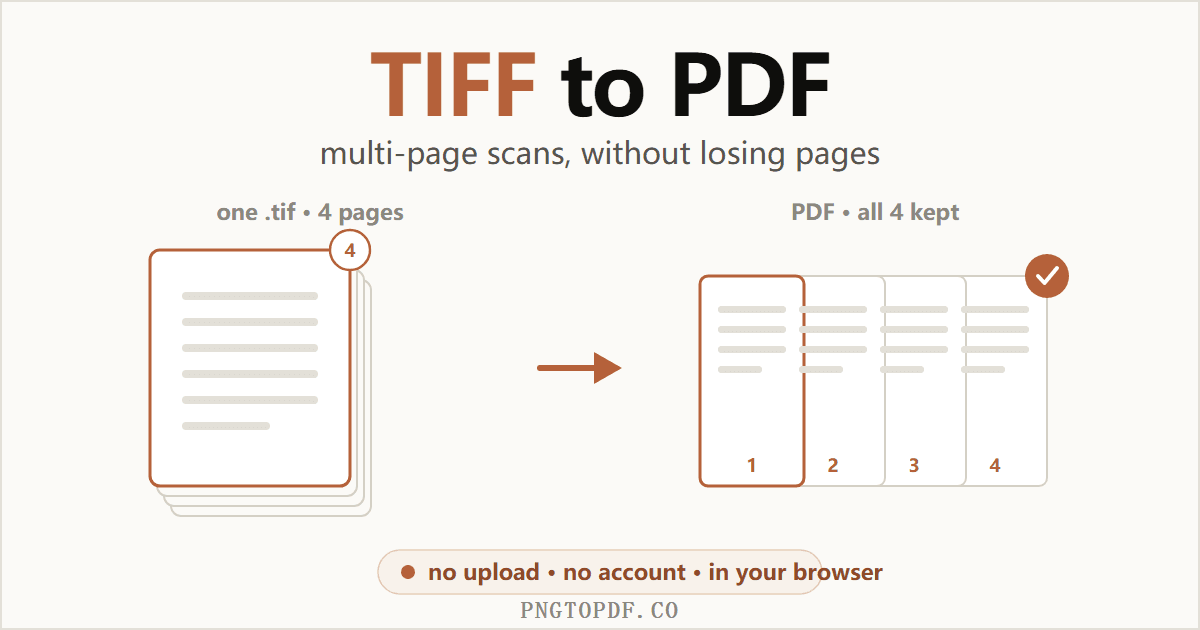
O TIFF é o formato que digitalizadores, gateways de fax e sistemas de arquivo usam há décadas. Guarda todas as páginas de um documento sem perdas dentro de um único ficheiro, que é precisamente o que um arquivo quer — e precisamente o que o torna incómodo assim que alguém lho envia por e-mail. Faz duplo clique num .tif e abre-se o visualizador de imagens que o sistema tiver, normalmente a mostrar uma página e sem forma evidente de percorrer, imprimir ou partilhar as restantes.
Converter para PDF resolve tudo isso. Mas há nesta conversão em particular uma armadilha que apanha um número notável de pessoas, incluindo utilizadores do Adobe Acrobat e da Pré-Visualização do macOS, e sobre a qual quase nenhum guia avisa: a sua digitalização de várias páginas pode sair calmamente como um PDF de uma só. Este guia cobre a conversão em si, como evitar perder páginas, o que acontece ao tamanho do ficheiro e porque é que o texto continuará sem ser pesquisável.
Porquê converter TIFF para PDF?
O formato não é o problema; a situação à volta dele é. As pessoas convertem porque:
- Ninguém consegue abrir. Os navegadores não mostram TIFF. Os telemóveis, na sua maioria, também não. Um PDF abre em todo o lado, em qualquer coisa, sem instruções anexadas.
- É grande demais para enviar. As digitalizações ocupam habitualmente 10–50 MB por documento. As mesmas páginas em PDF costumam ser uma fração disso.
- O formulário de envio rejeita. Portais do Estado, participações de sinistro, candidaturas a emprego e sistemas de submissão judicial aceitam, muitas vezes, apenas PDF.
- Precisa que se comporte como um documento. Numeração, ordenação, junção com outros ficheiros, assinatura — tudo isso é normal num PDF e penoso num TIFF.
A armadilha das várias páginas de que ninguém o avisa
Esta é a coisa mais importante a saber antes de converter, e a razão pela qual este guia existe. Um TIFF de várias páginas guarda-as como uma cadeia de diretórios de imagem dentro de um só ficheiro. A maioria dos visualizadores lê o primeiro diretório, mostra-o e para por aí. A sua digitalização parece ter uma única página, pelo que não tem motivo para desconfiar — e então o conversor faz exatamente o mesmo.
Fica com um PDF de uma página daquilo que era um contrato de doze e, a não ser que se lembrasse do número de páginas, nada no resultado parece errado. Também não é um problema marginal. Os próprios fóruns da comunidade Adobe têm tópicos antigos sobre só a primeira página ser convertida, a Pré-Visualização do macOS tem um hábito documentado de repetir a página um em vez de exportar as páginas verdadeiras, e a muito usada biblioteca img2pdf teve o mesmo problema reportado.
Como descobrir quantas páginas o TIFF tem mesmo
Tanto o Explorador do Windows como o Finder do macOS mostram um TIFF como uma imagem única, sem contagem de páginas, e é por isso que isto apanha as pessoas. Duas formas fiáveis de verificar: largue-o num conversor que desenhe uma miniatura por página antes de converter, para simplesmente as contar, ou execute tiffinfo scan.tif com as ferramentas abertas do libtiff, que lista todos os diretórios do ficheiro.
Converter TIFF para PDF no navegador
É a via mais rápida e a única em que o ficheiro fica no seu computador. Nada para instalar, sem conta, e as digitalizações de várias páginas são tratadas como deve ser.
- 1Abra o conversor e adicione o seu TIFFVá a conversor de TIFF para PDF e arraste o ficheiro. Tanto
.tifcomo.tifffuncionam, e pode adicionar vários de uma vez. - 2Confirme o número de páginasCada página da digitalização aparece como a sua própria miniatura. É aqui que apanha a armadilha das várias páginas — se o contrato de doze páginas mostrar doze miniaturas, nada se perde na conversão.
- 3Ordene e defina o tamanho da páginaArraste as miniaturas se quiser outra ordem. Ajustar à página mantém as proporções da digitalização; um tamanho fixo A4 ou Carta é melhor se o PDF for impresso ou entregue a um sistema que espera uma página normalizada.
- 4Converta e descarregueO PDF é montado no seu navegador e guardado diretamente na pasta de transferências. Nada é transmitido, por isso não há prazo de retenção a vigiar nem cópia para apagar depois.
No Windows
Clique com o botão direito no TIFF, escolha Imprimir, selecione Microsoft Print to PDF como impressora e imprima. Pode selecionar vários ficheiros no Explorador antes, para os juntar. A aplicação Fotos do Windows também abre TIFF de várias páginas, embora a navegação entre páginas passe facilmente despercebida.
A desvantagem é o controlo: fica com o tamanho de página e as margens que a caixa de impressão decidir, e sem forma de reordenar páginas. Serve para uma coisa pontual, menos para um documento que vai entregar algures.
Num Mac
Abra o ficheiro na Pré-Visualização e depois Ficheiro → Exportar como PDF. A Pré-Visualização percebe TIFF de várias páginas e mostra todas na barra lateral, por isso confira a barra lateral antes de exportar.
Outros conversores online
Há bastantes serviços que fazem isto bem. O PDF24 afirma explicitamente que cada página do TIFF se torna uma página do PDF, que é o comportamento desejado. Em troca, converte nos servidores deles e apaga o ficheiro ao fim de uma hora. Dado que os TIFF são, de forma esmagadora, contratos digitalizados, registos clínicos e peças processuais, um envio merece ser pensado duas vezes — um conversor dentro do navegador evita a questão por completo.
O seu PDF vai quase de certeza ser menor
Isto surpreende quem espera que converter acrescente peso. O TIFF é tipicamente guardado sem compressão, ou com um esquema sem perdas ligeiro, porque foi pensado para fidelidade de arquivo e não para ser enviado. Uma única página a cores a 300 dpi sem compressão são mais de 25 MB de dados de pixels em bruto.
Quando essas páginas entram num PDF, as imagens são comprimidas pelo caminho. Uma digitalização de 40 MB a ficar abaixo dos 5 MB é perfeitamente normal, e a diferença visível numa página de documento é geralmente nula. Se o resultado ainda for grande demais para um anexo de e-mail, passe-o depois por um compressor de PDF.
Vale a pena notar que a viagem de volta é o contrário: converter um PDF para TIFF torna os ficheiros drasticamente maiores, porque substitui instruções de texto compactas por pixels reais.
O texto continuará sem ser pesquisável
Esta é a outra coisa sobre a qual vale a pena ser direto. Um TIFF saído de um digitalizador ou de um fax é uma fotografia de uma página. Não há caracteres lá guardados, apenas o padrão de pixels claros e escuros que, para si, se parece com palavras. Embrulhar essa imagem num PDF não muda o que ela é.
Por isso, depois de converter, continua sem poder pesquisar o documento, selecionar uma frase ou copiar um parágrafo, e um leitor de ecrã não o consegue ler em voz alta. Se precisa de alguma dessas coisas, precisa de OCR, que reconhece as formas e coloca uma camada de texto invisível sobre a imagem. A página fica exatamente igual e de repente o Ctrl+F funciona.
Juntar vários TIFF num só documento
Os digitalizadores produzem frequentemente um ficheiro por lote em vez de um por documento, pelo que acaba com um punhado de TIFF que pertencem uns aos outros. Adicione-os todos ao conversor de uma vez e mantenha a opção de juntar ativa: cada ficheiro contribui com as suas páginas, pela ordem em que dispuser as miniaturas, para um único PDF.
Se alguns desses TIFF forem eles próprios de várias páginas, é aqui que a contagem de páginas mais importa — um conversor que só leia primeiras páginas descarta em silêncio quase todo o documento, aparentando funcionar. Se preferir montar as peças depois, converta cada ficheiro em separado e a seguir junte os PDF.
A versão curta
Converter TIFF para PDF é trabalho de trinta segundos, e a única coisa que corre mal com regularidade é perder páginas que não sabia que existiam. Confirme o número de páginas antes de enviar o ficheiro, conte que ele encolha em vez de crescer, e lembre-se de que as palavras lá dentro continuam a ser pixels até correr o OCR. Comece por o conversor gratuito dentro do navegador — trata bem as digitalizações de várias páginas e o ficheiro nunca sai do seu dispositivo.
Perguntas frequentes
Como converto um TIFF em PDF?
Abra um conversor de TIFF para PDF no navegador, largue o ficheiro e descarregue o resultado. Com uma ferramenta que corre do lado do cliente, como pngtopdf.co/tiff-to-pdf, a conversão acontece na sua própria máquina, por isso a digitalização nunca é enviada. No Windows também pode usar Fotos → Imprimir → «Microsoft Print to PDF» e, num Mac, Pré-Visualização → Ficheiro → Exportar como PDF.
O meu TIFF tem várias páginas, mas o PDF só tem uma. Porquê?
Porque a maioria dos visualizadores mostra apenas a primeira página de um TIFF de várias páginas, e muitos conversores leem só essa primeira página. As restantes continuam dentro do TIFF — nada foi apagado. Precisa de um conversor que percorra todos os diretórios de imagem do ficheiro. É uma queixa antiga sobre o Acrobat, a Pré-Visualização do macOS e várias bibliotecas.
Como sei quantas páginas o meu TIFF tem realmente?
O gestor de ficheiros não lhe diz, e a maioria dos visualizadores também não. O mais simples é largá-lo num conversor que indique o número de páginas antes de converter: o pngtopdf.co/tiff-to-pdf mostra uma miniatura por página assim que o ficheiro carrega, portanto basta contar. Na linha de comandos, o tiffinfo do libtiff lista todos os diretórios do ficheiro.
O PDF vai ficar maior ou menor do que o TIFF?
Quase sempre menor, e muitas vezes bastante. O TIFF costuma ser guardado sem compressão, ou com uma compressão sem perdas ligeira, ao passo que as imagens dentro de um PDF são comprimidas à entrada. Uma digitalização de 40 MB a ficar abaixo dos 5 MB é rotina. É o oposto de converter um PDF para TIFF, que aumenta muito os ficheiros.
Vou conseguir pesquisar ou copiar o texto depois de converter?
Não, não só com a conversão. Um TIFF saído de um digitalizador ou de um fax é uma fotografia de uma página — não há caracteres lá dentro, apenas pixels. Colocá-lo num PDF não cria texto. Para o tornar pesquisável precisa de OCR, que lê as formas e acrescenta uma camada de texto invisível sobre a imagem.
É seguro converter um TIFF para PDF online?
Depende inteiramente da ferramenta. A maioria dos conversores online envia o ficheiro para um servidor e promete apagá-lo dentro de uma hora ou de um dia. Como os TIFF são normalmente contratos digitalizados, registos clínicos ou peças processuais, isso importa. Um conversor que corre no navegador nunca transmite o ficheiro.
Como junto vários ficheiros TIFF num só PDF?
Adicione-os todos de uma vez e mantenha a opção de juntar ativa — cada ficheiro contribui com uma ou mais páginas para um único documento, pela ordem em que os dispuser. Se algum desses TIFF for ele próprio de várias páginas, todas as suas páginas devem ser preservadas em sequência.
Porque é que o meu digitalizador produz TIFF e não PDF à partida?
O TIFF foi o padrão de imagem documental muito antes de existir o PDF, e continua a ser a saída predefinida de muitos digitalizadores, gateways de fax e sistemas de arquivo. Guarda cada página sem perdas num só ficheiro, que é exatamente o que os arquivos querem — só que é incómodo de abrir e partilhar.
Qual é a diferença entre .tif e .tiff?
Nenhuma. São o mesmo formato com duas grafias da mesma extensão, herança da época em que as extensões estavam limitadas a três caracteres. Qualquer ferramenta que lide com uma lida com a outra.
Posso fazer o caminho inverso e voltar a transformar um PDF em TIFF?
Sim. Cada página do PDF é rasterizada numa imagem, e essas imagens podem ser guardadas como um único TIFF de várias páginas — que é o que os sistemas de fax, de submissão judicial e de arquivo costumam exigir. Conte com um ficheiro bastante maior, porque está a substituir instruções de texto compactas por pixels reais.