Como transformar uma história gerada por IA em um livro PDF para imprimir
De um prompt a um livro que você segura: gere a história, monte as páginas e crie um PDF imprimível sem enviar nada.
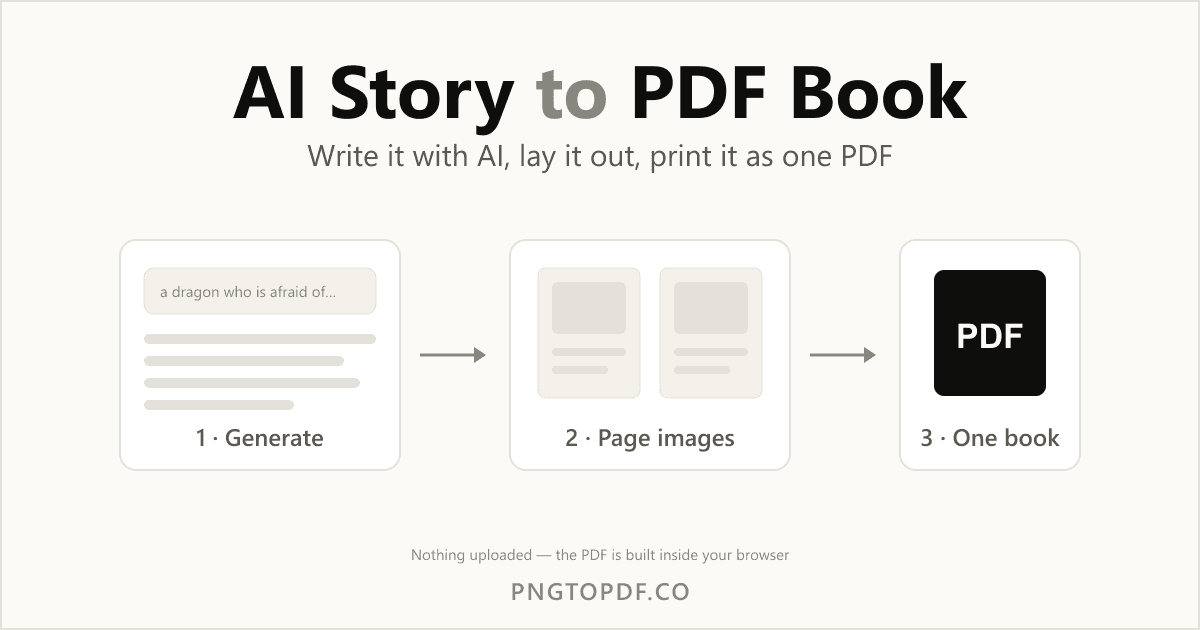
Um gerador de histórias com IA entrega uma história para dormir em uns trinta segundos. O que ele não entrega é um livro — algo com capa, páginas em ordem e diagramação fixa que sai igual na sua impressora, na gráfica da esquina e no tablet dos avós. Esse último trecho é um PDF, e leva uns dez minutos.
Este guia percorre o caminho inteiro: escrever a história, virar páginas, montar um único PDF sem enviar nada e finalizar com números de página, capa e um tamanho de arquivo que realmente dá para mandar por e-mail. Também cobre o que quase nenhum tutorial explica: tamanhos de página, margens de impressão e como está de fato a questão dos direitos autorais.
O que dá para fazer assim
O processo é propositalmente simples — texto, páginas e um PDF — e cobre quase tudo o que as pessoas querem de uma história feita com IA:
- Um livro de dormir personalizado. Com seu filho ou sua filha como protagonista, impresso e grampeado, lido toda noite pelos próximos dois anos.
- Leituras para a sala de aula. Um conto em um nível de leitura controlado, impresso para a turma inteira ou distribuído como PDF que abre em qualquer aparelho da escola.
- Um leitor bilíngue. A mesma história em dois idiomas, um por página, para quem está aprendendo.
- Um presente ou lembrança. Uma história sobre uma viagem em família ou sobre o cachorro, diagramada com fotos, impressa uma vez só.
- Uma amostra ou capítulo de teste. Um rascunho que você quer mandar como documento, e não como um paredão de conversa.
Passo 1 — escreva a história
Comece pelo texto, não pela diagramação. Uma ferramenta gratuita como Story-AI transforma um prompt de uma linha em uma história completa em segundos e deixa você definir gênero, extensão e tom antes de escrever. Ela ainda tem geradores separados de ideias, enredos e personagens, além de histórias com imagens e um leitor bilíngue — justamente as duas versões, a ilustrada e a em dois idiomas, que mais valem a pena virar livro impresso.
Duas coisas para acertar agora, porque corrigir depois significa refazer a diagramação:
- Peça a história em cenas. Acrescente ao prompt algo como “divida em 12 cenas curtas, de 2 a 3 frases cada”. Doze cenas viram doze páginas. Sem isso você recebe prosa corrida e terá de picotar na mão.
- Leia antes de diagramar. Histórias geradas escorregam: o nome de um personagem muda no meio, ou o final chega rápido demais. Conserte enquanto ainda é só texto.
Passo 2 — transforme a história em páginas
A página de um PDF é um retângulo fixo, então decida o formato agora. A4 ou Carta se for imprimir em casa ou na gráfica — é o papel que eles têm. O formato quadrado parece mais um livro ilustrado de verdade, mas em geral significa impressão sob demanda. Escolha uma vez e diagrame tudo naquela medida.
Não precisa de software profissional. Qualquer um destes serve:
- Slides. Apresentações Google, Keynote ou PowerPoint. Ajuste o tamanho do slide ao da página, uma cena por slide, e exporte como imagens ou direto em PDF.
- Canva ou ferramenta de design parecida. Melhor quando você quer compor ilustração e texto na mesma página.
- Um editor de texto. Serve para um livro por capítulos só com texto; menos para páginas todas ilustradas.
- Só imagens. Se a história já vem com ilustrações geradas, arraste os arquivos direto para o conversor e pule a diagramação.
Exporte cada página pronta como imagem. PNG para páginas de texto, traço ou cor chapada — é sem perdas, e as letras ficam nítidas. JPG para páginas fotográficas, onde o arquivo fica bem menor. Nosso comparativo entre PNG e PDF detalha a diferença. Dê nomes que ordenem as páginas na sequência de leitura — 01.png, 02.png, 03.png — e você vai se agradecer depois.
Passo 3 — monte um PDF só, sem enviar nada
Agora vire a pilha de imagens em um documento. É aqui que um conversor de navegador ganha do serviço em nuvem: um manuscrito, o nome de uma criança e fotos da sua família não são coisas que você quer no servidor de outra pessoa. Nossos conversores rodam inteiramente dentro da sua aba — as páginas nunca saem do aparelho.
- 1Abra o conversorVá para pngtopdf.co se as páginas forem PNG, ou pngtopdf.co/jpg-to-pdf se forem JPG. Nada para instalar, nenhuma conta.
- 2Adicione todas as páginas de uma vezArraste a pasta inteira — até 50 imagens por lote, de sobra para um livro ilustrado. As miniaturas aparecem na hora.
- 3Coloque as páginas em ordemArraste as miniaturas até a sequência ficar certa. O que está na tela é a ordem do PDF final. Gire qualquer página que tenha saído deitada.
- 4Defina tamanho e margemEscolha A4 ou Carta e uma margem. “Ajustar” mantém cada imagem de página inteira; uma margem pequena dá à impressora onde segurar.
- 5Converta e baixeDeixe “combinar em um PDF” ligado para que todas as cenas formem um livro e baixe. Sem marca d’água, sem cadastro.
Se as suas páginas já são PDFs
Exportou a capa em uma ferramenta e o miolo em outra? Junte com juntar PDF — mesma ideia, mesma privacidade, e o passo a passo está em como juntar arquivos PDF.
Passo 4 — finalize o livro
Alguns detalhes separam “uma pilha de imagens” de algo que se lê como livro:
- Números de página. Passe o arquivo por adicionar números de página e pule a capa, para a numeração começar na primeira página da história.
- Capa e folha de rosto. Faça mais duas imagens e coloque na frente, ou junte depois.
- O tamanho certo de impressão. Se diagramou no tamanho errado, redimensione o PDF para A4 ou Carta em vez de reexportar tudo.
- Uma cópia leve para compartilhar. Livro ilustrado pesa — comprima o PDF para o e-mail e guarde o original em tamanho cheio para imprimir. Nosso guia sobre como fazer um PDF menor a partir de imagens explica de onde vem o peso.
- Uma marca de rascunho. Vai circular para receber comentários? Uma marca d’água evita que alguém imprima a versão errada.
Antes de mandar imprimir
Impressora doméstica não imprime até a borda do papel. Se as ilustrações forem sangradas, conte com uma faixa branca de uns 5 mm de cada lado, ou um corte leve se marcar “ajustar à página”. Diagrame com margem folgada e isso nunca vira problema.
Para um caderninho dobrado, quase toda janela de impressão tem um layout livreto ou 2 por folha que reordena as páginas sozinho — ele funciona melhor quando o total é múltiplo de quatro, então complete o fim com uma página em branco ou uma página de “fim”, se precisar. E imprima uma cópia antes de imprimir trinta: as cores no papel são sempre mais apagadas do que na tela.
Os limites, sem enfeite
Vale saber antes de investir uma noite nisso:
- História gerada precisa de edição. A estrutura costuma se sustentar, as frases costumam funcionar e os detalhes às vezes estão errados. Leia todas as páginas.
- O estilo das ilustrações escorrega. Imagens geradas uma a uma raramente mantêm o mesmo personagem ao longo de doze páginas. Descrever o personagem com as mesmas palavras em todo prompt ajuda, mas não resolve por completo.
- As regras de publicação variam. Nos Estados Unidos, texto puramente gerado por máquina em geral não pode ser registrado, ainda que as suas edições e a sua organização possam; outros países são diferentes, e plataformas de impressão sob demanda têm políticas próprias sobre divulgação de IA. Verifique antes de vender.
- PDF é diagramação fixa, não e-book. Imprime lindamente e não reflui nada. Se o destino é um Kindle, EPUB é o formato certo.
Perguntas frequentes
Qual é o jeito mais fácil de transformar uma história gerada por IA em PDF?
Gere primeiro o texto, monte cada cena como uma página (um slide, uma página de documento ou uma ilustração), exporte essas páginas como imagens PNG ou JPG e jogue tudo em um conversor de imagem para PDF que roda no navegador, como o pngtopdf.co, para baixar um único arquivo combinado. Nada é enviado e não precisa de conta.
Preciso de Photoshop ou InDesign para fazer um livrinho ilustrado?
Não. Para uma história de 12 a 24 páginas, Apresentações Google, Keynote, PowerPoint ou Canva já bastam: ajuste o tamanho do slide ao tamanho da página, coloque uma cena por slide e exporte como imagens ou como PDF. Software de diagramação profissional só compensa em projetos do tamanho de um livro.
Minhas páginas são enviadas quando eu monto o PDF on-line?
Depende da ferramenta. A maioria dos conversores on-line manda seus arquivos para um servidor e promete apagá-los depois. O pngtopdf.co roda inteiramente no seu navegador, então as páginas nunca saem do seu aparelho — o que importa quando o livro tem o nome de uma criança, fotos de família ou um manuscrito inédito.
Como coloco números de página em um livro de histórias em PDF?
Monte o PDF primeiro e depois passe o arquivo pelo pngtopdf.co/add-page-numbers. Você escolhe a posição e pode pular a capa, para a numeração começar na primeira página da história e não na folha de rosto.
Meu PDF ilustrado ficou enorme. Como reduzo para mandar por e-mail?
Livros cheios de imagem crescem rápido. Comprima o arquivo final em pngtopdf.co/pdf-compress ou reexporte as páginas com qualidade menor antes de converter. Guarde a versão sem compressão para imprimir e envie a comprimida por e-mail.
Posso vender ou publicar um livro escrito por um gerador de histórias com IA?
As regras mudam de país para país e de plataforma para plataforma, e são atualizadas com frequência. Nos Estados Unidos, texto puramente gerado por máquina em geral não pode ser registrado como obra protegida, enquanto as suas edições, escolhas e organização podem. Serviços de impressão sob demanda ainda têm políticas próprias de divulgação de uso de IA. Confira os termos atuais antes de vender.
Qual tamanho de página usar em um livro impresso?
A4 ou Carta se você for imprimir em casa ou em uma gráfica rápida, porque é o papel que cabe nas bandejas. Formatos quadrados, como 20×20 cm, lembram mais um livro ilustrado de verdade, mas normalmente exigem impressão sob demanda. Decida o tamanho antes de diagramar: mudar depois refaz tudo.
Como faço uma versão bilíngue?
Monte cada cena duas vezes, uma página por idioma, ou coloque os dois idiomas na mesma página com a tradução em corpo menor embaixo. Gere as páginas nos dois idiomas antes, mantenha a mesma ordem, e a ordem no conversor vira a ordem do livro.
Resumo
Escrever virou a parte rápida. Gere a história em cenas com uma ferramenta como Story-AI, monte cada cena como uma página, exporte as páginas como imagens e junte tudo em um PDF no pngtopdf.co — de graça, sem conta e com as páginas sempre no seu próprio aparelho. Coloque números de página, comprima uma cópia para o e-mail e imprima o original.
De um prompt a um livro que você segura na mão, em uma noite.