AI가 만든 이야기를 인쇄용 PDF 책으로 만드는 방법
한 줄 프롬프트에서 손에 쥐는 책까지: 이야기를 만들고, 페이지를 구성하고, 아무것도 업로드하지 않고 인쇄용 PDF를 만듭니다.
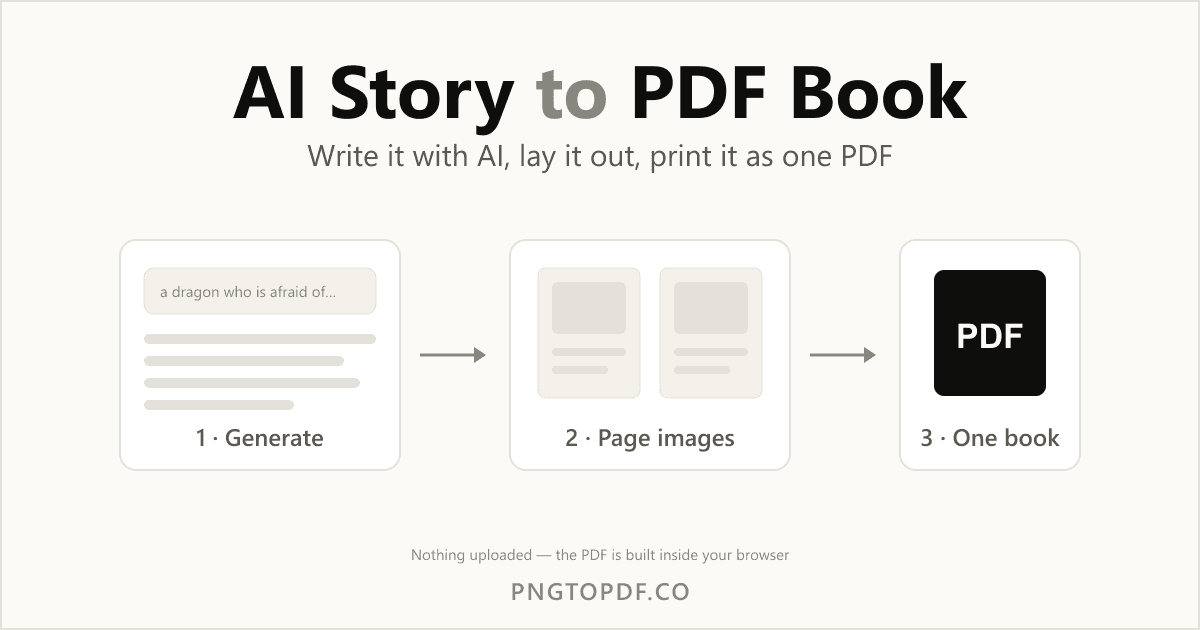
AI 이야기 생성기는 30초쯤이면 잠들기 전 읽어 줄 이야기를 완성해 줍니다. 대신 만들어 주지 못하는 것이 책입니다. 표지가 있고, 쪽이 순서대로 놓이고, 집 프린터에서도 복사집에서도 조부모님 태블릿에서도 똑같이 보이는 고정 레이아웃 말이지요. 그 마지막 구간이 PDF이고, 대략 10분이면 됩니다.
이 글은 전 과정을 따라갑니다. 이야기를 쓰고, 페이지로 바꾸고, 아무것도 업로드하지 않고 하나의 PDF로 묶은 뒤, 쪽번호와 표지, 실제로 메일에 첨부할 수 있는 용량까지 정리합니다. 대부분의 안내가 건너뛰는 판형, 인쇄 여백, 그리고 저작권의 실제 상황도 함께 다룹니다.
이 방법으로 만들 수 있는 것
과정은 일부러 단순합니다 — 본문, 페이지, 그리고 하나의 PDF. 그래도 AI 이야기로 하고 싶은 일의 대부분을 감당합니다.
- 맞춤 잠자리 그림책. 아이를 주인공으로 인쇄해 묶어 두면 앞으로 두 해는 매일 밤 읽게 됩니다.
- 교실용 읽기 자료. 읽기 수준을 맞춘 짧은 이야기를 학급 수만큼 인쇄하거나, 학교 기기 어디서나 열리는 PDF로 배포합니다.
- 이중 언어 읽기책. 같은 이야기를 두 언어로, 한 쪽에 한 언어씩 담아 학습자에게.
- 선물이나 기념품. 가족 여행이나 반려동물 이야기를 사진과 함께 짜서 한 권만 인쇄해 선물합니다.
- 샘플 원고. 대화 기록 덩어리가 아니라 문서로 건네고 싶은 초고에.
1단계 — 이야기 쓰기
편집보다 본문이 먼저입니다. Story-AI 같은 무료 도구는 한 줄짜리 프롬프트를 몇 초 만에 완성된 이야기로 바꿔 주고, 쓰기 전에 장르·분량·톤을 정할 수 있습니다. 이야기 아이디어·플롯·캐릭터 생성기가 따로 있고, 삽화가 들어간 이야기와 이중 언어 읽기 기능도 있습니다. 인쇄해서 책으로 만들 값어치가 가장 큰 것이 바로 그 삽화판과 이중 언어판이라 여기서 특히 쓸모가 있습니다.
이 단계에서 두 가지는 꼭 챙기세요. 나중에 고치면 편집을 다시 해야 합니다.
- 장면 단위로 요청하기. 프롬프트에 “2~3문장짜리 짧은 장면 12개로 나눠 줘” 같은 말을 더하세요. 열두 장면은 곧 열두 쪽입니다. 지정하지 않으면 이어지는 산문이 나와 손으로 잘라야 합니다.
- 편집 전에 읽어 보기. 생성된 이야기는 흔들립니다. 중간에 인물 이름이 바뀌거나 결말이 너무 빨리 옵니다. 아직 글자일 때 고치세요.
2단계 — 이야기를 페이지로 만들기
PDF의 쪽은 고정된 사각형이므로 판형을 먼저 정합니다. 집이나 복사집에서 인쇄한다면 A4 또는 레터 — 급지함에 있는 용지가 그것입니다. 정사각 판형은 진짜 그림책에 가깝지만 대체로 주문형 인쇄를 뜻합니다. 무엇을 고르든 한 번 정하고 전부 그 치수로 짜세요.
전문 소프트웨어는 필요 없습니다. 다음 중 무엇이든 됩니다.
- 슬라이드. 구글 슬라이드, 키노트, 파워포인트. 슬라이드 크기를 판형에 맞추고 한 장에 한 장면씩 만든 뒤 이미지나 PDF로 내보냅니다.
- 캔바 같은 디자인 도구. 같은 쪽에 삽화와 글을 함께 앉히고 싶을 때 가장 좋습니다.
- 워드프로세서. 글만 있는 장편에는 충분하지만, 쪽마다 그림이 들어가면 불편합니다.
- 이미지만. 이야기에 생성된 삽화가 이미 딸려 있다면, 이미지 파일을 그대로 변환기에 넣고 편집 단계를 건너뛰면 됩니다.
완성한 쪽은 각각 이미지로 내보냅니다. 글자·선화·단색 위주라면 PNG(무손실이라 글자가 또렷합니다), 사진 위주라면 JPG(파일이 훨씬 가볍습니다). 차이는 PNG와 PDF 비교에서 더 자세히 설명합니다. 파일 이름은 읽는 순서대로 정렬되게 01.png, 02.png, 03.png처럼 붙여 두면 나중의 자신이 고마워합니다.
3단계 — 업로드 없이 하나의 PDF로 만들기
이제 쌓인 페이지 이미지를 한 편의 문서로 만듭니다. 브라우저에서 도는 변환기가 클라우드 서비스를 이기는 지점이 여기입니다. 미발표 원고, 아이 이름, 가족사진은 남의 서버에 두고 싶은 것이 아니니까요. 저희 변환기는 전적으로 브라우저 탭 안에서 동작하며, 페이지는 기기를 벗어나지 않습니다.
- 1변환기 열기PNG 페이지라면 pngtopdf.co, JPG 페이지라면 pngtopdf.co/jpg-to-pdf로 이동합니다. 설치도 계정도 필요 없습니다.
- 2모든 페이지를 한 번에 추가폴더째 끌어다 놓으세요. 한 번에 최대 50장으로, 그림책에는 넉넉합니다. 미리보기는 곧바로 나타납니다.
- 3페이지 순서 맞추기미리보기를 끌어 순서를 정리합니다. 화면에 보이는 순서가 완성 PDF의 쪽 순서입니다. 옆으로 누운 쪽은 그 자리에서 돌리면 됩니다.
- 4판형과 여백 설정A4나 레터를 고르고 여백을 정합니다. “맞춤”은 각 페이지 이미지를 잘리지 않게 담고, 약간의 여백은 프린터가 잡을 자리를 줍니다.
- 5변환하고 내려받기“하나의 PDF로 합치기”를 켠 채로 두면 모든 장면이 한 권이 됩니다. 워터마크도, 가입도 없습니다.
페이지가 이미 PDF라면
표지는 이 도구에서, 본문은 저 도구에서 내보냈다면 PDF 병합을 쓰세요. 방식도 개인정보 처리도 같고, 단계별 설명은 PDF 파일 병합하는 방법에 있습니다.
4단계 — 책으로 마무리하기
“이미지 더미”와 “책처럼 읽히는 것”을 가르는 것은 몇 가지 작은 마무리입니다.
- 쪽번호. 파일을 쪽번호 추가에 통과시키고 표지를 건너뛰면 본문 첫 쪽부터 번호가 시작됩니다.
- 표지와 속표지. 이미지 두 장을 더 만들어 앞에 두거나, 나중에 병합합니다.
- 알맞은 인쇄 판형. 잘못된 크기로 짰다면 전부 다시 내보내지 말고 PDF 크기 조정으로 A4나 레터에 맞추세요.
- 공유용 가벼운 파일. 삽화책은 무겁습니다. 메일에는 PDF 압축을 쓰고 인쇄에는 원본을 남기세요. 무게의 정체는 이미지로 더 작은 PDF 만들기에서 설명합니다.
- 초고 표시. 의견을 받으려 돌린다면 워터마크를 넣어 누군가 옛 판을 인쇄하는 일을 막으세요.
인쇄 전에 확인할 것
가정용 프린터는 종이 끝까지 찍지 못합니다. 삽화를 재단선까지 채웠다면 사방에 5 mm 정도의 흰 테두리가 남거나, “페이지에 맞춤”을 고르면 살짝 잘립니다. 여백을 넉넉히 두고 짜면 이 문제는 생기지 않습니다.
접는 소책자로 만들 거라면 대부분의 인쇄 창에 소책자 또는 2쪽 모아 찍기 레이아웃이 있어 쪽 순서를 알아서 재배열해 줍니다. 총 쪽수가 4의 배수일 때 가장 깔끔하니 필요하면 끝에 빈 쪽이나 “끝” 쪽을 더하세요. 그리고 서른 부를 찍기 전에 한 부를 먼저 찍어 보세요. 종이 위의 색은 화면보다 늘 차분합니다.
솔직한 한계
하룻저녁을 들이기 전에 알아 둘 것들입니다.
- 생성된 이야기에는 편집자가 필요합니다. 구조는 대체로 버티고, 문장도 대체로 쓸 만하며, 세부는 가끔 틀립니다. 모든 쪽을 읽으세요.
- 삽화 화풍은 흔들립니다. 한 장씩 생성한 그림으로 같은 인물을 열두 쪽 내내 똑같이 유지하기는 어렵습니다. 매번 인물 묘사를 똑같이 넣으면 나아지지만 완전히 해결되지는 않습니다.
- 출판 규정은 지역마다 다릅니다. 미국에서는 순수 기계 생성 문장은 대체로 등록되지 않지만 여러분의 편집과 구성은 인정될 수 있고, 다른 나라는 사정이 다르며, 주문형 인쇄 플랫폼에는 각자의 AI 고지 정책이 있습니다. 팔기 전에 확인하세요.
- PDF는 고정 레이아웃이지 전자책이 아닙니다. 인쇄는 훌륭하지만 글이 흐르지는 않습니다. 목적지가 킨들이라면 EPUB가 맞습니다.
자주 묻는 질문
AI가 만든 이야기를 PDF로 만드는 가장 쉬운 방법은?
먼저 본문을 생성한 다음 각 장면을 한 페이지로 구성합니다(슬라이드, 문서 페이지, 삽화 이미지 모두 가능). 그 페이지들을 PNG나 JPG로 내보낸 뒤, pngtopdf.co처럼 브라우저에서 동작하는 이미지→PDF 변환기에 넣어 하나로 합친 파일을 내려받으면 됩니다. 업로드도, 계정도 필요 없습니다.
작은 그림책을 만들려면 포토샵이나 InDesign이 필요한가요?
아닙니다. 12~24쪽 분량이라면 구글 슬라이드, 키노트, 파워포인트, 캔바로 충분합니다. 슬라이드 크기를 완성 페이지 크기로 맞추고 슬라이드 한 장에 장면 하나를 담은 뒤 이미지나 PDF로 내보내세요. 전문 편집 소프트웨어는 책 한 권 분량부터 값어치를 합니다.
온라인으로 PDF를 만들면 제 페이지가 업로드되나요?
도구에 따라 다릅니다. 대부분의 온라인 변환기는 파일을 서버로 보내고 나중에 삭제하겠다고 약속합니다. pngtopdf.co는 전부 브라우저 안에서 처리하므로 페이지가 기기를 벗어나지 않습니다. 아이 이름, 가족사진, 미발표 원고가 들어 있는 책이라면 중요한 차이입니다.
이야기책 PDF에 쪽번호를 넣으려면?
PDF를 먼저 만든 뒤 pngtopdf.co/add-page-numbers에 넣으면 됩니다. 위치를 고를 수 있고 표지를 건너뛸 수 있어, 속표지가 아니라 본문 첫 쪽부터 번호가 시작됩니다.
삽화가 많은 PDF가 너무 큽니다. 메일로 보내려면?
이미지가 많은 책은 금세 무거워집니다. 완성 파일을 pngtopdf.co/pdf-compress에서 압축하거나, 변환 전에 페이지 이미지를 낮은 품질로 다시 내보내세요. 인쇄용으로는 압축하지 않은 원본을 두고, 메일에는 압축본을 보냅니다.
AI 이야기 생성기로 쓴 책을 팔거나 출판해도 되나요?
규정은 나라마다, 플랫폼마다 다르고 계속 바뀝니다. 미국에서는 순수하게 기계가 생성한 문장은 대체로 저작권 등록이 어렵지만, 여러분이 직접 손본 편집·선택·구성은 인정될 수 있습니다. 주문형 인쇄 플랫폼에는 별도의 AI 고지 정책도 있습니다. 판매 전에 이용하려는 플랫폼의 최신 약관을 확인하세요.
인쇄용 이야기책은 어떤 판형이 좋나요?
집이나 복사집에서 인쇄한다면 A4나 US 레터가 좋습니다. 급지함에 들어 있는 용지가 그것이기 때문입니다. 20×20 cm 같은 정사각 판형은 그림책답지만 보통 주문형 인쇄를 전제로 합니다. 판형은 편집 전에 정하세요. 나중에 바꾸면 전부 다시 짜야 합니다.
이중 언어판은 어떻게 만드나요?
장면마다 두 번 구성해 한 언어에 한 쪽씩 배치하거나, 같은 쪽에 두 언어를 넣고 번역문을 작은 크기로 아래에 두면 됩니다. 두 언어 페이지를 먼저 만들어 순서를 맞춰 두면, 변환기에서의 순서가 그대로 책의 순서가 됩니다.
정리
이제는 쓰는 일이 가장 빠릅니다. Story-AI 같은 도구로 장면 단위 이야기를 만들고, 장면마다 한 쪽씩 구성하고, 페이지를 이미지로 내보낸 뒤 pngtopdf.co에서 하나의 PDF로 합치세요. 무료이고, 계정이 필요 없으며, 페이지는 처음부터 끝까지 여러분의 기기 안에 있습니다. 쪽번호를 넣고, 메일용 압축본을 만들고, 원본을 인쇄하면 됩니다.
프롬프트 한 줄에서 손에 쥐는 책까지, 하룻저녁이면 충분합니다.