Acrobat 없이 PDF 파일 무료로 합치는 법 — 2026
PDF를 순서가 정해진 하나의 파일로 결합 — 무료로, 어떤 기기에서든, 업로드 없이 계정도 없이. Mac, Windows 11, 휴대폰 방법도 포함.
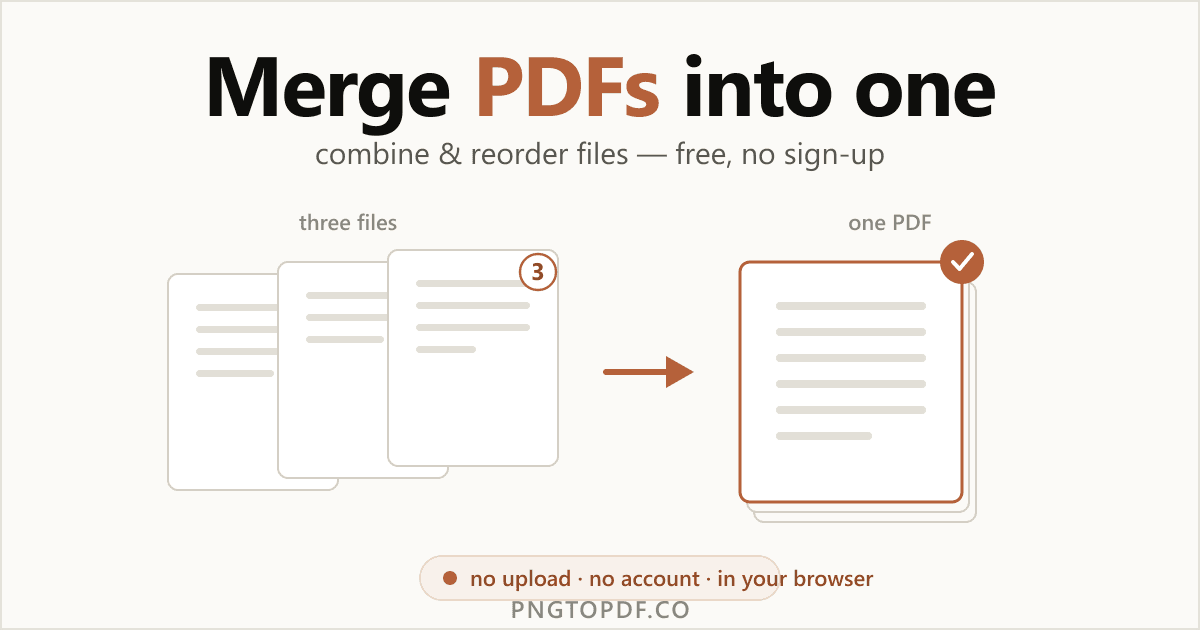
PDF 합치기는 두 개 이상의 파일을 순서가 정해진 하나의 문서로 결합하는 작업입니다 — 보고서의 여러 장(章)을 이어 붙이거나, 스캔본 앞에 표지를 두거나, 청구서·영수증·계약서를 하나로 묶어 이메일로 보내는 일이죠. 가장 흔한 PDF 작업 중 하나이지만, Adobe는 무료로 몇 번 써보고 나면 로그인을 요구합니다. 이걸 하는 데 Acrobat 구독은커녕 계정조차 필요하지 않습니다.
이 가이드는 2026년에 통하는 모든 방법을 다룹니다 — 가장 빠른 브라우저 내 방식(무료, 가입 불필요, 아무것도 업로드되지 않음), 그리고 Mac, Windows 11, iPhone, Android의 기본 옵션까지요. 또한 합치기가 파일의 품질과 크기에 정확히 어떤 영향을 주는지, 그리고 어떤 온라인 도구가 민감한 문서에 실제로 안전한지 가려내는 법도 알게 됩니다.
PDF를 왜 합치나요?
합치기는 여러 파일을 잘 정돈된 하나의 문서로 만드는 일입니다. 흔한 이유는 다음과 같습니다:
- 한 개의 파일로 보내기. 자기소개서, 이력서, 포트폴리오를 세 개의 첨부 파일이 아니라 하나로 결합합니다.
- 나뉜 문서 복원하기. 스캔된 여러 장이나 부분으로 도착한 문서를 다시 하나의 PDF로 이어 붙입니다.
- 서류 묶기. 청구서, 영수증, 명세서를 경비 보고서나 세금 신고용으로 합칩니다.
- 패킷 구성하기. 계약서와 그 부록, 또는 지원서와 첨부 서류를 올바른 순서로 배치합니다.
- 프로젝트 보관하기. 관련 PDF가 가득한 폴더를 검색 가능한 하나의 파일로 묶습니다.
반대로 큰 PDF 하나를 쪼개고 싶으신가요? 그건 다른 작업입니다 — PDF 나누는 법을 참고하세요.
가장 쉬운 방법: 온라인에서 PDF 합치기 (가입 불필요)
가장 빠른 방법은 소프트웨어도 계정도 필요 없습니다. 클라이언트 사이드 합치기 도구는 모든 작업을 브라우저 탭 안에서 처리하므로 문서가 절대 컴퓨터를 벗어나지 않습니다. 우리의 무료 PDF 합치기 도구로 어떻게 동작하는지 살펴보겠습니다:
- 1합치기 도구 열기pngtopdf.co/pdf-merge로 이동하세요. 설치할 것도, 만들 계정도 없습니다.
- 2PDF 추가하기파일을 페이지로 끌어다 놓거나 클릭해서 찾아보세요. 즉시 로드되며 기기에 그대로 남습니다.
- 3순서대로 끌어다 놓기드래그 핸들로 순서를 정하세요 — 목록의 순서가 최종 파일의 순서가 됩니다.
- 4합치고 다운로드PDF 합치기를 클릭하고 결합된 하나의 문서를 다운로드하세요. 워터마크도, 가입도 없습니다.
합치기 전에 파일 순서 바꾸기
합칠 때는 순서가 전부입니다. 파일의 드래그 핸들을 잡아 위아래로 옮겨, 표지가 앞에 오고 부록이 뒤에 오도록 하세요 — 목록의 순서가 완성된 PDF의 페이지 순서가 됩니다. 합치기 전에 제대로 맞춰 두면 나중에 페이지를 다시 섞을 필요가 없습니다.
순서를 바꾸거나 특정 페이지만 합치기
파일 전체보다 더 세밀한 제어가 필요하신가요? 합친 뒤 결과물을 페이지 정리 도구에서 열어 개별 페이지를 끌어 옮기거나, 회전하거나, 필요 없는 페이지를 빼낼 수 있습니다. 우리의 PDF 페이지 정리 도구가 바로 그 일을 하며, 페이지 삭제도 똑같이 로컬에서만 처리하는 방식으로 할 수 있습니다.
온라인에서 PDF를 합치는 것이 안전한가요?
전적으로 도구에 달려 있습니다. 거의 모든 인기 온라인 합치기 도구는 파일을 서버에 업로드해 거기서 합친 뒤 몇 시간 후에 삭제합니다 — Smallpdf는 약 1시간, iLovePDF와 Sejda는 약 2시간, Soda PDF는 하루 안에요. 그 시간 동안은 전단지라면 괜찮지만, 은행 명세서, 세금 서류, 계약서, 신분증이라면 진지하게 고려해야 할 문제입니다.
클라이언트 사이드 합치기 도구는 전적으로 브라우저에서 실행되므로 파일이 절대 전송되지 않습니다. 가로챌 것도, 계정도 없으며, 페이지가 한 번 로드되면 오프라인에서도 작동합니다. 간단한 구별법: 클라이언트 사이드 도구는 거의 즉시 합치고, 인터넷 연결을 꺼도 계속 작동합니다.
| 방법 | 파일 업로드? | 계정? | 워터마크나 한도? |
|---|---|---|---|
| 브라우저 내, 로컬 (우리 도구) | 아니요 — 기기에 머묾 | 아니요 | 아니요 — 최대 50개 파일 |
| 클라우드 합치기 도구 (Smallpdf, iLovePDF) | 예 | 무료 등급, 이후 Premium | 일일/기능 한도 |
| Adobe 온라인 | 예 | 로그인 필요 | 100개 파일 / 1,500페이지 |
Mac, Windows, 휴대폰에서 PDF 합치는 방법
기기에 이미 있는 기능을 쓰고 싶으신가요? 기본 제공되는 방법들과, 각각이 어디서 부족한지 정리했습니다.
Mac: Preview
- 1Preview에서 첫 번째 PDF 열기더블클릭하세요. Preview가 기본 뷰어입니다.
- 2썸네일 사이드바 표시하기View → Thumbnails를 선택해 모든 페이지를 볼 수 있게 하세요.
- 3두 번째 PDF 끌어다 놓기다른 PDF 파일을 사이드바로 끌어다 놓아 페이지를 덧붙인 뒤, 썸네일을 드래그해 순서를 바꾸세요.
- 4결합된 파일 내보내기File → Export로 새 합쳐진 PDF를 저장해 원본을 보존하세요.
Preview는 편리하고 완전히 오프라인이지만 다루기 번거롭습니다. 파일을 엉뚱한 위치에 떨어뜨리면 쪼개질 수 있고, 큰 문서에서는 느려지며, 선택한 페이지만 깔끔하게 합칠 방법이 없습니다.
Windows 11
Windows 11에는 기본 PDF 결합 도구가 없으며, "Microsoft Print to PDF를 쓰라"는 조언은 여기서 함정입니다. Print to PDF는 한 번에 한 파일씩 다시 인쇄하므로 별개의 PDF를 실제로 하나의 문서로 합칠 수 없고, 인쇄 과정에서 클릭 가능한 링크와 북마크가 평탄화될 수 있습니다. Windows에서 진짜 무손실 합치기를 하려면 브라우저 내 합치기 도구가 가장 간단한 무료 방법입니다 — 설치도, Adobe도 필요 없죠.
iPhone & Android
iPhone에서는 Files 앱으로 PDF를 결합할 수 있습니다. 선택을 누르고, 파일을 고른 뒤, 길게 눌러 "Create PDF"를 고르세요(또는 Markup 메뉴로 덧붙이세요). Android에는 기본 합치기 기능이 없으므로 가장 쉬운 방법은 Chrome에서 바로 브라우저 기반 합치기 도구를 여는 것입니다. 클라이언트 사이드 도구는 로컬에서 처리하므로 모바일 합치기도 데스크톱만큼 비공개입니다 — 파일이 절대 휴대폰을 벗어나지 않습니다.
합치면 품질이 떨어질까요? (그리고 이미지도 합치기)
합치기는 무손실입니다. 합치기 도구는 텍스트나 이미지를 재인코딩하지 않고 각 페이지를 새 문서로 복사하므로, 결과물은 원본과 똑같이 선명하고 글꼴도 보존됩니다. 한 가지 예상해야 할 점이 있습니다. 합쳐진 파일의 크기는 대략 입력 파일들의 합이므로, 큰 스캔본 여러 개를 결합하면 큰 PDF가 됩니다.
- 합쳐진 파일이 너무 큰가요? 합치기 전에 품질을 낮추지 말고 — PDF 압축을 나중에 하세요.
- 사진을 포함하고 싶으신가요? 먼저 JPG를 PDF로 변환한 뒤, 만들어진 페이지를 다른 PDF와 합치세요.
무료 vs 유료: 아무도 말하지 않는 한도
"무료"가 무제한을 뜻하는 경우는 드뭅니다. 대부분의 주류 합치기 도구는 좋은 기능을 로그인이나 구독 뒤에 가두며, 그 한도는 부딪히기 전까지 알아채기 어렵습니다:
| 도구 | 무료 한도 | 계정? |
|---|---|---|
| pngtopdf.co | 최대 50개 파일, 워터마크 없음, 일일 한도 없음 | 아니요 |
| Adobe 온라인 | 약 2회 합치기 후 로그인; 100개 파일 / 1,500페이지 | 예 |
| Xodo (무료 온라인) | 하루 2개 파일 | 더 쓰려면 필요 |
| Sejda | 50페이지 / 50 MB, 시간당 작업 3건 | 더 쓰려면 필요 |
우리는 한도를 분명히 밝힙니다: 한 번에 최대 50개의 PDF, 계정 없음, 워터마크 없음. 그리고 합치기가 서버가 아닌 브라우저에서 실행되므로, 실질적인 한계는 누군가의 유료 할당량이 아니라 당신 기기의 메모리입니다.
자주 묻는 질문
PDF 파일을 하나의 문서로 무료로 합치려면 어떻게 하나요?
pngtopdf.co의 /pdf-merge 같은 무료 브라우저 내 합치기 도구를 열고, PDF를 2개 이상 추가한 뒤, 원하는 순서로 끌어다 놓고 합치기를 클릭하세요. 결합된 PDF 하나가 만들어집니다 — Acrobat도 계정도 필요 없으며, 클라이언트 사이드 도구에서는 아무것도 업로드되지 않습니다.
Adobe Acrobat 없이 PDF 파일을 결합하려면 어떻게 하나요?
Acrobat은 전혀 필요 없습니다. 브라우저 기반 합치기 도구는 설치도 로그인도 없이 PDF를 결합하고, Mac의 Preview는 기본 기능으로 파일을 합치며, 휴대폰에서도 합칠 수 있습니다. Acrobat은 무료 합치기를 두 번쯤 한 뒤 로그인을 요구하지만, 브라우저 내 방식에는 그런 관문이 없습니다.
온라인에서 PDF를 합치는 것이 안전한가요? 제 파일이 업로드되나요?
전적으로 도구에 달려 있습니다. 대부분의 온라인 합치기 도구는 파일을 서버에 업로드한 뒤 몇 시간 후에 삭제합니다(Smallpdf 약 1시간, iLovePDF·Sejda 약 2시간, Soda PDF 약 24시간). pngtopdf.co 같은 클라이언트 사이드 합치기 도구는 모든 처리를 브라우저에서 수행하므로 파일이 절대 전송되지 않습니다 — 은행 명세서, 세금 서류, 계약서에 가장 안전한 선택입니다.
Mac에서 Preview로 PDF를 결합하려면 어떻게 하나요?
Preview에서 첫 번째 PDF를 열고 썸네일 사이드바를 표시한 뒤(View → Thumbnails), 두 번째 PDF 파일을 사이드바로 끌어다 놓아 페이지를 덧붙이세요. 썸네일을 드래그해 순서를 바꾸고, File → Export로 결합된 PDF를 저장하면 됩니다. Preview는 오프라인이지만 파일 전체 단위만 잘 처리하고 큰 문서에서는 다루기 번거로울 수 있습니다.
Windows 11에서 추가 소프트웨어 없이 PDF 파일을 합치려면 어떻게 하나요?
Windows 11에는 기본 PDF 결합 도구가 없습니다. 흔히 권하는 "PDF로 인쇄"를 한 번에 한 파일씩 하는 방법으로는 별개의 PDF를 실제로 하나로 합칠 수 없으며, 링크와 북마크가 평탄화될 수 있습니다. 믿을 만한 무료 방법은 브라우저 내 합치기 도구로, 설치 없이 무손실로 파일을 결합합니다.
iPhone이나 Android에서 PDF 파일을 합치려면 어떻게 하나요?
iPhone에서는 Files 앱으로 PDF를 결합할 수 있습니다. 파일을 선택하고 길게 누른 뒤 "Create PDF"를 고르거나 Markup 메뉴를 사용하세요. Android에는 기본 합치기 기능이 없으므로 Chrome에서 브라우저 기반 합치기 도구를 여세요. 클라이언트 사이드 도구는 모바일에서도 똑같이 작동합니다 — 파일이 휴대폰에 그대로 머물고 아무것도 업로드되지 않습니다.
파일 순서를 바꾸거나 특정 페이지만 합칠 수 있나요?
네. 좋은 합치기 도구는 결합 전에 파일을 원하는 순서로 끌어다 놓을 수 있어, 표지가 앞에 오고 부록이 뒤에 오도록 배치할 수 있습니다. 페이지 단위 도구는 한 걸음 더 나아가 각 PDF에서 선택한 페이지만 합칠 수 있게 해줍니다. 합친 뒤에 재배열하려면 pngtopdf.co/pdf-organize 같은 페이지 정리 도구를 쓰세요.
PDF를 합치면 품질이 떨어지나요?
아니요. 합치기는 텍스트나 이미지를 재인코딩하지 않고 각 페이지를 새 문서로 복사하므로, 품질은 원본과 똑같고 글꼴도 보존됩니다. 무손실입니다. 합쳐진 파일의 크기는 대략 입력 파일들의 합이며, 너무 크다면 나중에 압축하면 됩니다.
PDF와 이미지(JPG/PNG)를 하나의 파일로 합칠 수 있나요?
대부분의 PDF 합치기 도구에서는 직접 합칠 수 없습니다 — 먼저 이미지를 PDF로 변환한 뒤 합치세요. pngtopdf.co의 /jpg-to-pdf는 JPG나 PNG 사진을 PDF 페이지로 바꿔주며, 이를 다른 PDF와 함께 하나의 문서로 결합할 수 있습니다.
파일 크기나 개수 제한이 있나요? 가입해야 하나요?
pngtopdf.co에서는 계정 없이, 워터마크 없이, 일일 한도 없이 한 번에 최대 50개의 PDF를 합칠 수 있습니다. 반면 Adobe는 로그인을 요구하고 100개 파일 / 1,500페이지로 제한하며, Xodo의 무료 온라인 등급은 하루 2개 파일만 허용합니다. 우리 합치기는 브라우저에서 실행되므로 실질적인 크기 한계는 서버 할당량이 아니라 기기의 메모리입니다.
핵심 정리
PDF 합치기는 빠르고 무료이며 Acrobat이나 계정이 필요 없습니다. 가장 빠른 방법은 브라우저 내 합치기 도구입니다. 파일을 추가하고, 순서대로 끌어다 놓은 뒤, 결합된 PDF 하나를 다운로드하세요 — 무손실로, 문서를 전적으로 당신의 기기 안에 둔 채로요. Mac의 Preview는 간단한 작업이라면 오프라인으로 동작하지만, Windows에는 진짜 기본 옵션이 없어 모든 플랫폼에서 브라우저 도구가 가장 쉬운 무료 선택지가 됩니다.
한번 써보시겠어요? 지금 PDF 합치기 — 무료, 비공개, 업로드 없음. 다른 게 필요하신가요? PDF 나누기나 PDF 압축하는 방법도 알아보세요.