Come convertire TIFF in PDF (senza perdere pagine)
Le scansioni TIFF multipagina finiscono di routine in un PDF di una sola pagina, anche in Acrobat e in Anteprima di macOS. Ecco perché accade, come verificare prima di inviare e come convertire senza caricare il file.
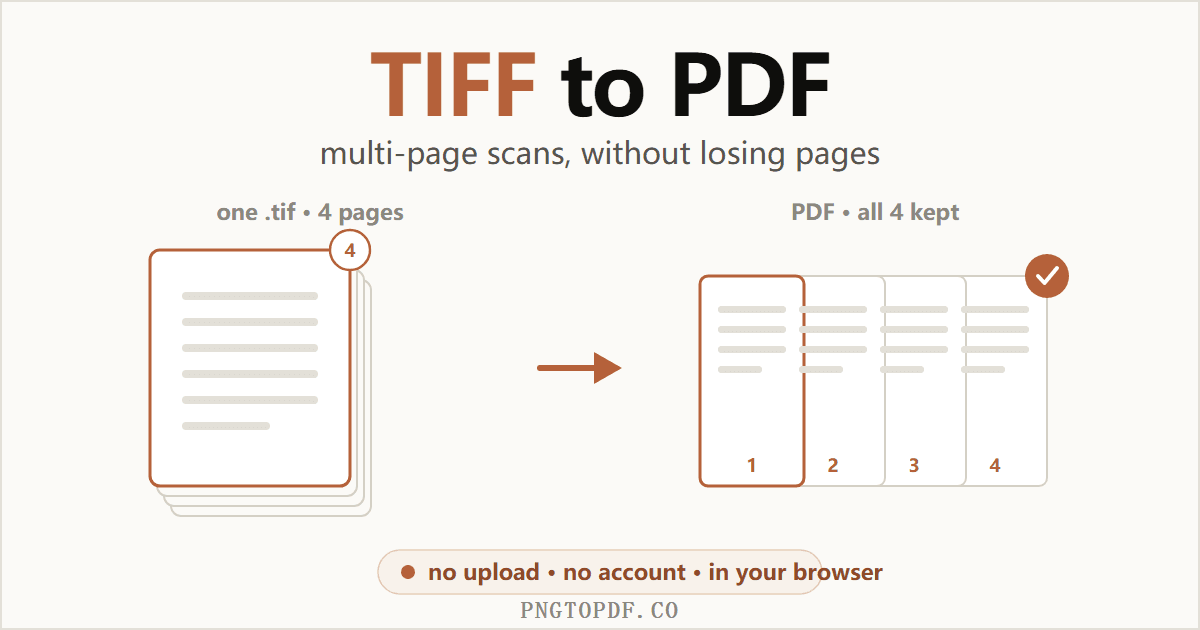
Il TIFF è il formato che scanner, gateway fax e sistemi di archiviazione usano da decenni. Conserva ogni pagina di un documento senza perdita dentro un unico file: esattamente ciò che vuole un archivio, ed esattamente ciò che lo rende scomodo nel momento in cui qualcuno te ne manda uno via e-mail. Fai doppio clic su un .tif e si apre il visualizzatore di immagini che capita di avere nel sistema, di solito mostrando una pagina e senza un modo ovvio di scorrere, stampare o condividere le altre.
Convertirlo in PDF risolve tutto questo. Ma in questa conversione specifica c’è una trappola che frega un numero notevole di persone, utenti di Adobe Acrobat e di Anteprima su macOS inclusi, e di cui quasi nessuna guida avverte: la tua scansione multipagina può uscire silenziosamente come un PDF di una sola pagina. Questa guida affronta la conversione vera e propria, come evitare di perdere pagine, cosa succede alla dimensione del file e perché il testo continuerà a non essere ricercabile.
Perché convertire un TIFF in PDF?
Il problema non è il formato, ma la situazione attorno. Si converte perché:
- Nessuno riesce ad aprirlo. I browser non mostrano il TIFF. I telefoni, in gran parte, nemmeno. Un PDF si apre ovunque, su qualsiasi cosa, senza istruzioni allegate.
- È troppo pesante da inviare. Le scansioni arrivano comunemente a 10–50 MB per documento. Le stesse pagine in PDF pesano di solito una frazione.
- Il modulo di caricamento lo rifiuta. Portali della pubblica amministrazione, denunce assicurative, candidature e sistemi di deposito giudiziario accettano molto spesso solo PDF.
- Ti serve che si comporti come un documento. Numerazione, ordine, unione con altri file, firma: tutto normale per un PDF e faticoso per un TIFF.
La trappola multipagina di cui nessuno ti avverte
È la cosa più importante da sapere prima di convertire, ed è il motivo per cui esiste questa guida. Un TIFF multipagina archivia le sue pagine come una catena di directory di immagine dentro un solo file. La maggior parte dei visualizzatori legge la prima directory, la mostra e si ferma lì. La tua scansione sembra di una pagina sola, quindi non hai motivo di sospettare il contrario — e poi il convertitore fa esattamente la stessa cosa.
Ti ritrovi con un PDF di una pagina al posto di un contratto di dodici e, a meno che tu non ricordi il numero di pagine, nel risultato non c’è nulla che sembri sbagliato. Non è nemmeno un problema di nicchia. I forum della community di Adobe ospitano discussioni di lunga data sul fatto che venga convertita solo la prima pagina, Anteprima di macOS ha la documentata abitudine di ripetere la pagina uno invece di esportare le pagine vere, e la diffusissima libreria img2pdf si è vista aprire la stessa segnalazione.
Come scoprire quante pagine ha davvero il tuo TIFF
Sia Esplora file di Windows sia il Finder di macOS mostrano un TIFF come una singola immagine, senza conteggio pagine: è per questo che la cosa frega tanta gente. Due modi affidabili per verificare: trascinalo in un convertitore che disegni una miniatura per pagina prima di convertire, così le conti e basta; oppure esegui tiffinfo scan.tif con gli strumenti open source di libtiff, che elencano ogni directory del file.
Convertire TIFF in PDF nel browser
È la via più rapida e l’unica in cui il file resta sul tuo computer. Niente da installare, nessun account, e le scansioni multipagina vengono gestite come si deve.
- 1Apri il convertitore e aggiungi il tuo TIFFVai su il convertitore da TIFF a PDF e trascina dentro il file. Funzionano sia
.tifsia.tiff, e puoi aggiungerne diversi in una volta. - 2Controlla il numero di pagineOgni pagina della scansione compare come miniatura a sé. È il momento buono per smascherare la trappola multipagina: se il contratto di dodici pagine mostra dodici miniature, nella conversione non si perde nulla.
- 3Ordina e imposta il formato paginaTrascina le miniature se vuoi un ordine diverso. «Adatta alla pagina» mantiene le proporzioni della scansione; un formato fisso A4 o Letter è meglio se il PDF verrà stampato o consegnato a un sistema che si aspetta una pagina standard.
- 4Converti e scaricaIl PDF viene assemblato nel tuo browser e salvato direttamente nella cartella dei download. Non viene trasmesso nulla, quindi non c’è alcun periodo di conservazione da tenere d’occhio né copie da cancellare dopo.
Su Windows
Fai clic destro sul TIFF, scegli Stampa, seleziona Microsoft Print to PDF come stampante e stampa. Puoi anche selezionare prima più file in Esplora file per raggrupparli. Anche l’app Foto di Windows apre i TIFF multipagina, sebbene la sua navigazione tra le pagine sfugga facilmente.
Il limite è il controllo: ti tieni il formato pagina e i margini decisi dalla finestra di stampa, senza modo di riordinare le pagine. Va bene per una cosa al volo, meno per un documento che devi depositare da qualche parte.
Su un Mac
Apri il file in Anteprima, poi File → Esporta come PDF. Anteprima i TIFF multipagina li capisce e mostra tutte le pagine nella barra laterale: controllala prima di esportare.
Altri convertitori online
Parecchi servizi fanno bene questo lavoro. PDF24 dichiara esplicitamente che ogni pagina del TIFF diventa una pagina del PDF, che è il comportamento desiderato. In cambio converte sui propri server e cancella il file dopo un’ora. Visto che i TIFF sono in modo schiacciante contratti scansionati, cartelle cliniche e atti giudiziari, un caricamento merita un secondo pensiero: un convertitore dentro il browser evita del tutto la questione.
Il tuo PDF sarà quasi certamente più piccolo
Questo sorprende chi si aspetta che convertire aggiunga peso. Il TIFF è tipicamente salvato senza compressione, o con uno schema senza perdita leggero, perché è stato pensato per la fedeltà d’archivio e non per essere spedito da qualche parte. Una singola pagina a colori a 300 dpi non compressa sono oltre 25 MB di dati di pixel grezzi.
Quando quelle pagine entrano in un PDF, le immagini vengono compresse per strada. Una scansione da 40 MB che finisce sotto i 5 MB è del tutto normale, e la differenza visibile su una pagina di documento è di solito nulla. Se il risultato è ancora troppo grande per un allegato e-mail, passalo poi attraverso un compressore di PDF.
Vale la pena notare che il viaggio inverso fa il contrario: convertire un PDF in TIFF rende i file nettamente più grandi, perché sostituisce istruzioni di testo compatte con pixel veri.
Il testo continuerà a non essere ricercabile
Questa è l’altra cosa su cui conviene essere schietti. Un TIFF uscito da uno scanner o da un fax è una fotografia di una pagina. Non ci sono caratteri memorizzati, solo il motivo di pixel chiari e scuri che a te capita di sembrare parole. Avvolgere quell’immagine in un PDF non cambia ciò che è.
Quindi dopo la conversione continui a non poter cercare nel documento, selezionare una frase o copiarne un paragrafo, e uno screen reader non riesce a leggerlo ad alta voce. Se ti serve qualcosa di tutto questo, ti serve l’ OCR, che riconosce le forme e posa uno strato di testo invisibile sopra l’immagine. La pagina resta identica e all’improvviso Ctrl+F funziona.
Unire più TIFF in un solo documento
Gli scanner spesso producono un file per lotto anziché uno per documento, così ti ritrovi con una manciata di TIFF che stanno insieme. Aggiungili tutti al convertitore in una volta e lascia attiva l’opzione di unione: ogni file contribuisce con le sue pagine, nell’ordine in cui disponi le miniature, a un unico PDF.
Se alcuni di quei TIFF sono a loro volta multipagina, è qui che il conteggio pagine conta di più: un convertitore che legge solo le prime pagine scarterà in silenzio quasi tutto il documento pur sembrando funzionare. Se preferisci montare i pezzi dopo, converti ogni file separatamente e poi unisci i PDF.
In breve
Convertire TIFF in PDF è questione di trenta secondi, e l’unica cosa che va storta con regolarità è perdere pagine di cui non sapevi l’esistenza. Controlla il numero di pagine prima di inviare il file, aspettati che si rimpicciolisca anziché crescere, e ricorda che le parole al suo interno restano pixel finché non esegui l’OCR. Comincia da il convertitore gratuito nel browser: gestisce correttamente le scansioni multipagina e il file non lascia mai il tuo dispositivo.
Domande frequenti
Come converto un TIFF in PDF?
Apri un convertitore da TIFF a PDF nel browser, trascina dentro il file e scarica il risultato. Con uno strumento che lavora lato client, come pngtopdf.co/tiff-to-pdf, la conversione avviene sulla tua macchina, quindi la scansione non viene mai caricata. Su Windows puoi anche usare Foto → Stampa → «Microsoft Print to PDF», e su Mac Anteprima → File → Esporta come PDF.
Il mio TIFF ha più pagine ma il PDF ne ha solo una. Perché?
Perché la maggior parte dei visualizzatori mostra solo la prima pagina di un TIFF multipagina, e molti convertitori leggono anch’essi solo quella prima pagina. Le altre sono ancora dentro il TIFF: non è stato cancellato nulla. Serve un convertitore che percorra tutte le directory di immagine del file. È una lamentela di vecchia data su Acrobat, Anteprima di macOS e diverse librerie.
Come faccio a sapere quante pagine ha davvero il mio TIFF?
Il gestore file non te lo dice, e nemmeno la maggior parte dei visualizzatori. Il modo più semplice è trascinarlo in un convertitore che indichi il numero di pagine prima di convertire: pngtopdf.co/tiff-to-pdf mostra una miniatura per pagina appena il file viene caricato, così puoi contarle. Da riga di comando, tiffinfo di libtiff elenca tutte le directory del file.
Il PDF sarà più grande o più piccolo del TIFF?
Quasi sempre più piccolo, spesso in modo netto. Il TIFF di solito è salvato senza compressione, o con una compressione senza perdita leggera, mentre le immagini dentro un PDF vengono compresse all’ingresso. Una scansione da 40 MB che scende sotto i 5 MB è la norma. È l’opposto della conversione da PDF a TIFF, che ingrandisce parecchio i file.
Dopo la conversione potrò cercare o copiare il testo?
No, non con la sola conversione. Un TIFF uscito da uno scanner o da un fax è una fotografia di una pagina: dentro non ci sono caratteri, solo pixel. Metterlo in un PDF non crea testo. Per renderlo ricercabile serve l’OCR, che legge le forme e aggiunge uno strato di testo invisibile sopra l’immagine.
È sicuro convertire un TIFF in PDF online?
Dipende interamente dallo strumento. La maggior parte dei convertitori online carica il file su un server e promette di eliminarlo entro un’ora o un giorno. Dato che i TIFF sono in genere contratti scansionati, cartelle cliniche o atti giudiziari, la cosa conta. Un convertitore che gira nel browser non trasmette mai il file.
Come unisco più file TIFF in un unico PDF?
Aggiungili tutti in una volta e lascia attiva l’opzione di unione: ogni file contribuisce con una o più pagine a un unico documento, nell’ordine in cui li disponi. Se uno di quei TIFF è a sua volta multipagina, tutte le sue pagine dovrebbero essere conservate in sequenza.
Perché il mio scanner produce TIFF e non PDF già in partenza?
Il TIFF era lo standard per l’imaging documentale molto prima che esistesse il PDF, e resta l’uscita predefinita di molti scanner, gateway fax e sistemi di archiviazione. Conserva ogni pagina senza perdita in un solo file, che è esattamente ciò che vogliono gli archivi: è solo scomodo da aprire e condividere.
Che differenza c’è tra .tif e .tiff?
Nessuna. Sono lo stesso formato con due grafie della stessa estensione, un’eredità dell’epoca in cui le estensioni erano limitate a tre caratteri. Qualsiasi strumento che gestisce l’una gestisce anche l’altra.
Posso fare il percorso inverso e riportare un PDF a TIFF?
Sì. Ogni pagina del PDF viene rasterizzata in un’immagine, e quelle immagini possono essere salvate come un unico TIFF multipagina, che è ciò che di solito richiedono i sistemi di fax, deposito giudiziario e archiviazione. Aspettati un file decisamente più grande, perché stai sostituendo istruzioni di testo compatte con pixel veri.