Acrobat 없이 PDF 페이지 삭제하는 법(무료) — 2026
어떤 PDF에서든 한 페이지, 여러 페이지, 또는 모든 빈 페이지를 제거하세요 — 무료로, 어떤 기기에서도, 업로드 없이. 원본은 그대로 유지됩니다.
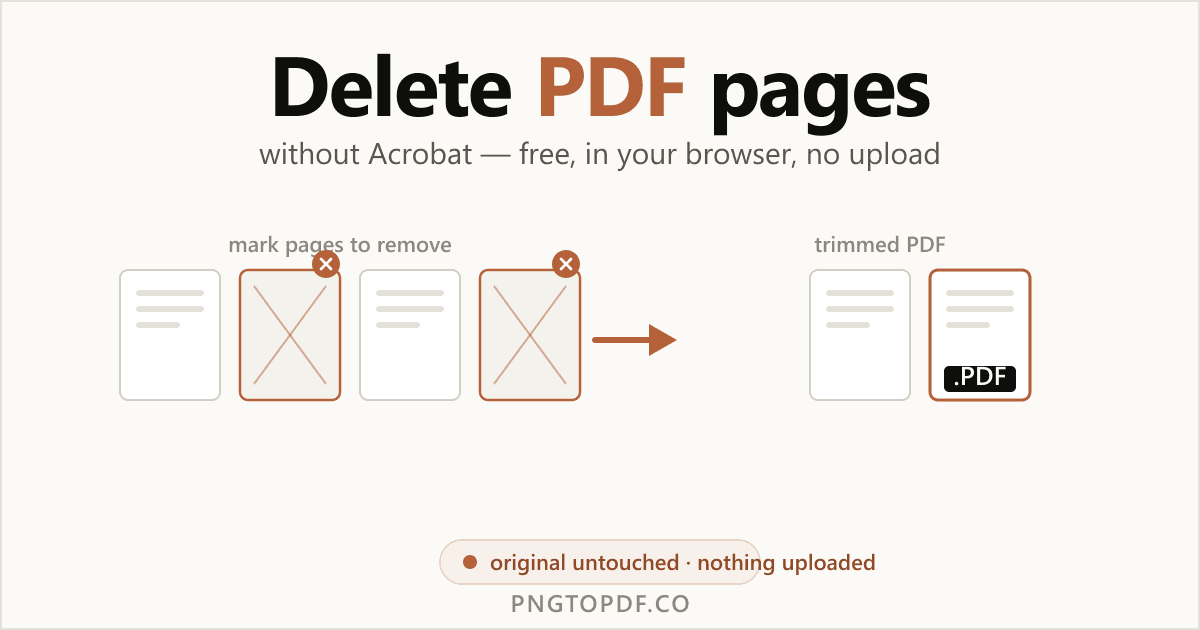
잘못 끼어든 표지 한 장, 양면 스캔에서 생긴 빈 페이지, 전달할 필요 없는 깨알 같은 약관 페이지 — 이런 것들을 제거하려고 유료 Acrobat 구독이 필요할 이유는 없습니다. 페이지를 삭제한다는 것은 단지 남길 페이지만으로 PDF를 다시 만드는 것이며, 원본 파일은 절대 바뀌지 않습니다.
이 가이드에서는 2026년에 유효한 모든 방법을 다룹니다. 가장 빠른 브라우저 방식(무료, 아무것도 업로드하지 않음), Mac과 Windows의 기본 옵션, 그리고 한 페이지, 범위, 격 페이지, 또는 모든 빈 페이지를 한 번에 제거하는 방법까지 알아봅니다. 또한 다른 가이드들이 건너뛰는 질문에 대한 솔직한 답도 드립니다. 페이지를 삭제하면 정말 파일 용량이 줄어들까요?
PDF에서 페이지를 삭제하는 이유
삭제란 문서는 유지하되 원치 않는 페이지를 떼어내는 일입니다. 흔한 이유는 다음과 같습니다.
- 빈 페이지 제거. 단면 문서를 양면으로 스캔하면 실제 페이지 사이마다 빈 페이지가 남습니다.
- 표지나 안내문 삭제. 팩스 표지나 "이 문서를 읽는 법" 같은 머리말을 떼어냅니다.
- 공유 전에 민감한 페이지 정리. 내부 가격이 적힌 페이지를 빼고 보고서를 보냅니다.
- 중복이나 마지막 페이지 삭제. 반복된 페이지나 끝에 붙은 광고/약관 페이지를 제거합니다.
여러 페이지를 제거하는 대신 일부 페이지만 남기고 싶으신가요? 그것은 반대 작업입니다 — 원하는 페이지를 추출 하여 새 파일로 만드세요.
삭제 vs 추출 vs 분할(그리고 정리)
네 가지 도구는 비슷하게 들리지만 하는 일이 다릅니다. 알맞은 것을 고르면 시간을 아낄 수 있습니다.
- 삭제 — 원치 않는 페이지를 제거하고 나머지는 남깁니다. 결과는 더 짧은 PDF입니다.
- 추출 — 원하는 페이지를 새 파일로 복사합니다. 페이지 추출을 참고하세요.
- 분할 — 하나의 PDF를 여러 파일로 나눕니다. 여러 파일로 분할하기를 참고하세요.
- 정리 — 순서 변경, 회전, 삭제를 한곳에서 처리합니다. 순서 변경과 회전도 함께를 참고하세요.
| 작업 | 알맞은 경우 | 결과 |
|---|---|---|
| 삭제 | 몇 페이지를 빼고 싶을 때 | 같은 PDF, 페이지 수 감소 |
| 추출 | 몇 페이지만 남기고 싶을 때 | 선택한 페이지로 된 새 PDF |
| 분할 | 별도의 파일이 필요할 때 | 여러 개의 PDF |
| 정리 | 순서 변경 + 회전 + 삭제를 원할 때 | 재배치된 하나의 PDF |
가장 쉬운 방법: 온라인으로 페이지 삭제(업로드 없음)
가장 빠른 방법은 소프트웨어도 계정도 필요 없습니다. 클라이언트 측 삭제기는 모든 작업을 브라우저 탭 안에서 처리하므로 문서가 컴퓨터를 떠나지 않습니다. 저희 무료 PDF 페이지 제거 도구로 작동하는 방식은 다음과 같습니다.
- 1삭제기 열기pngtopdf.co/delete-pdf-pages로 이동하세요. 설치할 것도, 가입할 것도 없습니다.
- 2PDF 추가하기파일을 페이지에 끌어다 놓거나 클릭해서 찾아보세요. 즉시 불러와지며 기기에 그대로 남습니다.
- 3삭제할 페이지 표시하기페이지 썸네일을 클릭해 표시하거나 2,5,9-11 같은 범위를 입력하세요. 표시한 페이지를 다시 클릭하면 취소됩니다.
- 4정리된 PDF 다운로드하기삭제를 누르고 다운로드하세요. 원본은 그대로이며, 더 짧아진 새 사본을 얻게 됩니다.
한 페이지, 여러 페이지, 또는 격 페이지 삭제
제거할 페이지가 몇 장이든 빠른 방법이 있습니다.
- 한 페이지: 해당 썸네일을 클릭하세요(또는 숫자 하나를 입력하세요).
- 여러 페이지:
3-7같은 범위나2,5,9-11같은 목록을 입력하세요 — 썸네일과 범위 입력란이 서로 동기화됩니다. - 격 페이지: 홀수/짝수 빠른 선택으로 모든 짝수(또는 홀수) 페이지를 한 번에 제거하세요 — 양면 스캔의 빈 뒷면에 안성맞춤입니다.
PDF에서 빈 페이지를 제거하는 방법
빈 페이지는 사람들이 삭제기를 찾는 가장 흔한 이유입니다. 보통 단면 문서를 양면 모드로 스캔할 때 실제 페이지마다 뒤에 빈 페이지가 남으면서 나타납니다. 제거하려면 PDF를 열고 썸네일을 스크롤하며 빈 페이지를 하나씩 표시하세요. 빈 페이지가 모두 같은 쪽 — 예를 들어 모두 짝수 페이지 — 에 있다면 홀수/짝수 빠른 선택으로 한 번에 정리할 수 있습니다.
온라인 도구 없이 페이지 삭제하기(기본 기능)
오프라인으로 처리하고 싶으신가요? Mac에는 정말 괜찮은 기본 옵션이 있고, Windows는 우회 방법이 필요합니다.
Mac: Preview
- 1Preview에서 PDF 열기파일을 더블 클릭하세요. Preview가 기본 뷰어입니다.
- 2썸네일 사이드바 표시하기View → Thumbnails를 선택하세요(또는 Cmd+Option+2를 누르세요).
- 3선택 후 삭제페이지를 클릭한 뒤(여러 개는 Cmd-클릭) Delete 키를 누르세요.
- 4새 사본으로 저장File → Export As로 새 파일로 저장하면 원본이 그대로 유지됩니다.
Windows
Windows에는 기본 PDF 페이지 삭제 기능이 없습니다. 우회 방법은 두 가지입니다.
- 원본 앱에서 다시 내보내기. PDF가 Word에서 만들어졌다면 거기서 페이지를 삭제하고 다시 내보내세요.
- 브라우저의 "남길 페이지만 인쇄" 요령. PDF를 열고 Ctrl+P를 누른 뒤 "Microsoft Print to PDF"를 선택하고, Pages 입력란에 남길 페이지만 입력하세요 — 예를 들어 5페이지를 빼려면
1-4,6-10처럼 입력합니다. 단점은 제거할 페이지가 아니라 남길 페이지를 적어야 한다는 점이며, 흩어진 페이지를 삭제할 때는 번거로워집니다.
페이지를 삭제하면 PDF 용량이 줄어드나요?
보통 조금은 줄지만 항상 많이 줄지는 않습니다 — 이 점에 많은 사람이 놀랍니다. 페이지를 제거하면 그 내용은 사라지지만, PDF는 페이지 간에 리소스를 공유합니다. 내장 글꼴, 반복되는 로고, 여러 곳에 쓰인 이미지는 파일에 그대로 남습니다. 그래서 50페이지 문서에서 5페이지를 빼도 용량이 90%로 줄어드는 경우는 드뭅니다. 진짜 목적이 더 작은 파일(이메일이나 업로드용)이라면, 알맞은 도구는 삭제한 뒤 압축하기입니다.
그리고 분명히 말하자면, 삭제는 디스크에 있는 원본 파일을 절대 바꾸지 않습니다. 정리된 새 사본을 다운로드하므로 원본 문서는 언제든 되돌아갈 수 있게 항상 그대로 있습니다.
온라인으로 PDF 페이지를 삭제해도 안전한가요?
전적으로 도구에 달려 있습니다. 삭제하는 페이지는 흔히 민감한 것들 — 내부 메모, 스캔본의 개인 정보 — 이므로 파일이 어디로 가는지가 중요합니다. 대부분의 온라인 삭제기는 파일을 서버에 업로드합니다. 클라이언트 측 삭제기는 전적으로 브라우저에서 실행되므로 파일이 전송되지 않습니다. 가로챌 것도, 다른 곳에 캐시될 것도 없습니다. 구별하는 빠른 방법이 있습니다. 클라이언트 측 도구는 "업로드 중…" 막대 없이 거의 즉시 작동하며, 인터넷 연결을 꺼도 계속 작동합니다.
| 방법 | 파일 업로드? | 오프라인 작동? | 원본 변경? |
|---|---|---|---|
| 브라우저 내 로컬(저희 도구) | 아니요 — 기기에 남음 | 예 | 아니요 |
| 클라우드 삭제기 | 예 | 아니요 | 아니요(새 파일) |
| Mac Preview | 아니요 | 예 | Save하면 예(Export As 사용) |
자주 묻는 질문
Acrobat 없이 PDF 페이지를 삭제하려면 어떻게 하나요?
pngtopdf.co의 삭제 도구처럼 무료로 브라우저에서 작동하는 삭제기를 사용하세요. PDF를 추가하고, 제거할 페이지 썸네일을 클릭하거나(또는 2,5,9-11 같은 범위를 입력하고) 정리된 PDF를 다운로드하면 됩니다. Acrobat도 회원 가입도 필요 없으며, 클라이언트 측 도구에서는 파일이 업로드되지 않습니다.
여러 페이지를 한 번에 삭제할 수 있나요?
네. 여러 썸네일을 클릭하거나, 3-7 같은 범위를 입력하거나, 홀수/짝수 빠른 선택으로 한 번에 격 페이지를 제거할 수 있습니다. 좋은 삭제기는 다운로드하기 전에 표시를 다시 클릭해 취소할 수도 있게 해줍니다.
PDF에서 빈 페이지를 제거하려면 어떻게 하나요?
삭제기에서 PDF를 열고, 페이지 썸네일을 스크롤하며 빈 페이지를 찾아 표시한 뒤 다운로드하세요. 빈 페이지는 보통 단면 문서를 양면으로 스캔할 때 생기는데, 빈 페이지가 모두 짝수(또는 홀수) 페이지라면 홀수/짝수 빠른 선택으로 한 번에 제거할 수 있습니다.
페이지를 삭제하면 PDF 용량이 줄어드나요?
보통 조금은 줄지만 많이 줄지는 않습니다. 페이지는 제거되지만 내장 글꼴이나 반복되는 이미지 같은 공유 리소스는 그대로 남을 수 있어, 파일이 비례해서 줄어들지 않을 수 있습니다. 용량을 줄이는 것이 목적이라면 삭제한 뒤에 압축하세요.
페이지를 삭제하면 원본 파일이 바뀌나요?
아니요. 정리된 새 사본을 다운로드하며, 기기에 있는 원본 PDF는 그대로 유지됩니다. 이는 파일을 직접 수정하는 앱과 다른 점입니다.
삭제를 취소할 수 있나요?
다운로드하기 전이라면 가능합니다. 표시한 페이지를 다시 클릭하면 표시가 해제됩니다. 다운로드한 뒤에는 새 파일이 확정되지만 원본은 그대로이므로 언제든지 처음부터 다시 시작할 수 있습니다.
휴대폰에서 PDF 페이지를 삭제할 수 있나요?
네. 이 도구는 브라우저에서 실행되므로 휴대폰의 Safari나 Chrome에서 pngtopdf.co를 열어 페이지를 표시하고 다운로드할 수 있습니다. 설치할 앱은 없습니다.
온라인으로 PDF 페이지를 삭제해도 안전한가요?
도구에 따라 다릅니다. 대부분은 파일을 서버에 업로드하지만, pngtopdf.co 같은 클라이언트 측 삭제기는 모든 처리를 브라우저에서 수행하므로 문서가 기기를 떠나지 않습니다. 간단한 확인 방법이 있습니다. 로컬 도구는 인터넷 연결을 꺼도 계속 작동합니다.
핵심 정리
PDF에서 페이지를 삭제하는 일은 빠르고, 무료이며, Acrobat이 필요 없습니다. 핵심을 기억하세요. 삭제는 문서는 유지하고 원치 않는 페이지를 떼어내는 것이며, 원본 파일은 절대 바뀌지 않습니다 — 정리된 새 사본을 다운로드할 뿐입니다. 한 페이지든, 여러 페이지든, 모든 빈 페이지든, 가장 빠른 방법은 문서를 여러분의 기기에 그대로 두는 무료 브라우저 삭제기입니다.
써볼 준비가 되셨나요? 지금 페이지 삭제하기 — 무료에 비공개이며 업로드가 없습니다. 반대 작업이 필요하신가요? 페이지 추출하기 또는 PDF 정리하기 방법을 알아보세요.