Comment convertir JPG en PDF gratuitement (sans envoi) — 2026
Transformez des photos en un seul PDF — gratuit, sur n'importe quel appareil, sans rien envoyer. Fusionnez plusieurs JPG dans l'ordre, gardez la qualité, et corrigez les clichés de côté.
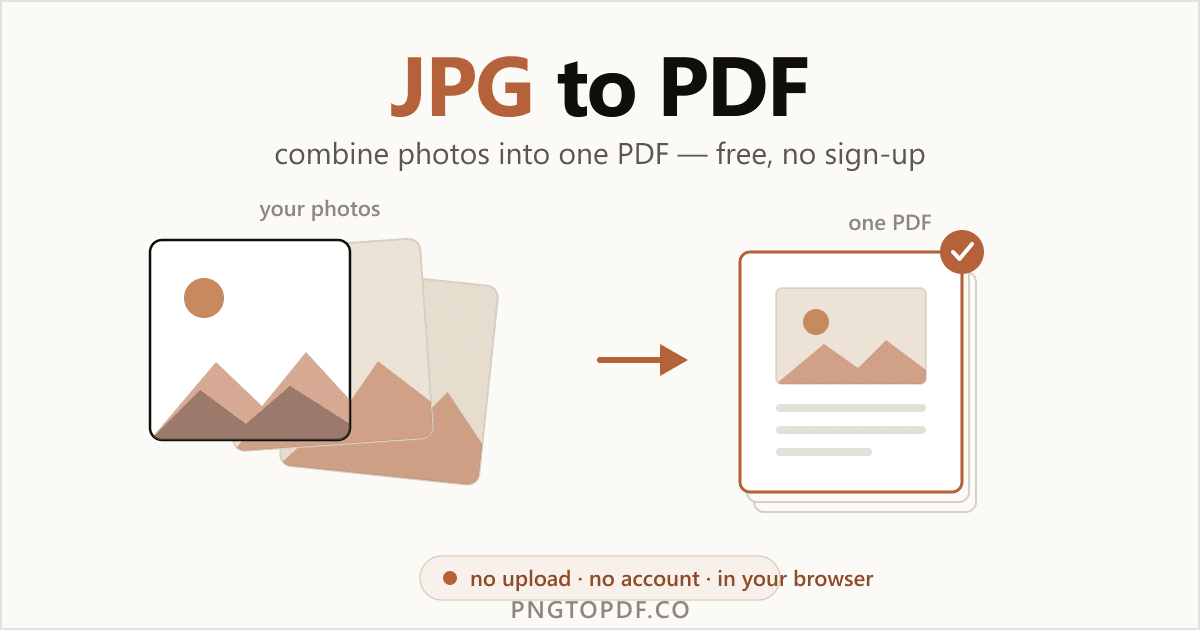
Le JPG est le format de l'appareil photo — c'est ce que votre téléphone enregistre quand vous photographiez un reçu, une page de notes, ou un formulaire à renvoyer. Transformer ces photos en un seul PDF en fait un fichier net, à mise en page fixe, qui s'ouvre de la même façon sur n'importe quel appareil et qui est facile à envoyer par e-mail ou à téléverser. C'est rapide, et vous n'avez besoin ni d'Acrobat, ni d'une application, ni d'un compte pour le faire.
Ce guide couvre toutes les méthodes qui fonctionnent en 2026 — la voie la plus rapide dans le navigateur (gratuite, sans inscription, avec rien d'envoyé), comment fusionner plusieurs photos en un seul PDF dans le bon ordre, les options intégrées sur Windows, Mac, iPhone et Android, et deux choses que presque aucun autre guide n'explique honnêtement : ce que la conversion fait réellement à la qualité JPEG et pourquoi les photos ressortent parfois de côté.
Pourquoi convertir JPG en PDF ?
Un dossier de photos éparpillées est peu pratique à partager ; un seul PDF ne l'est pas. Les raisons courantes pour lesquelles les gens convertissent :
- Reçus et notes de frais. Photographiez chaque reçu, puis regroupez-les en un seul PDF pour une note de frais ou votre comptable.
- Documents photographiés. Transformez des photos d'un formulaire de plusieurs pages, d'un contrat ou d'une lettre en un véritable document que vous pouvez renvoyer.
- Devoirs et notes. Combinez des photos de pages manuscrites ou d'un tableau blanc en un seul fichier à téléverser.
- Pièces d'identité et demandes. Réunissez un passeport, un permis et des photos justificatives dans un PDF ordonné pour soumettre un formulaire.
- Mise en page fixe. Une page PDF a la même apparence partout, donc vos photos ne seront pas redistribuées ni redimensionnées par le visualiseur de quelqu'un d'autre.
Vous travaillez avec des captures d'écran ou des graphiques transparents plutôt que des photos ? Le PNG convient mieux dans ce cas — voir comment convertir PNG en PDF. En bref : le PNG est sans perte (idéal pour les captures d'écran et le trait), tandis que le JPG est avec perte (conçu pour les photographies).
La méthode la plus simple : convertir JPG en PDF en ligne (sans inscription)
La méthode la plus rapide ne nécessite ni logiciel ni compte. Un convertisseur côté client fait tout à l'intérieur de l'onglet de votre navigateur, donc vos photos ne quittent jamais votre ordinateur ou votre téléphone. Voici comment cela fonctionne avec notre convertisseur JPG en PDF gratuit:
- 1Ouvrez le convertisseurAllez sur pngtopdf.co/jpg-to-pdf. Rien à installer, aucun compte à créer.
- 2Ajoutez vos JPGFaites glisser les photos sur la page ou cliquez pour parcourir — jusqu'à 50 à la fois. Elles se chargent instantanément et restent sur votre appareil.
- 3Réordonnez et réglez les optionsFaites glisser les miniatures dans le bon ordre, puis choisissez la taille de page, l'orientation et la marge si vous le souhaitez — ou laissez les valeurs par défaut.
- 4Convertissez et téléchargezCliquez sur Convertir en PDF et téléchargez un seul fichier combiné, ou obtenez un ZIP de PDF distincts. Pas de filigrane, pas d'inscription.
Comment fusionner plusieurs JPG en un seul PDF
Ajoutez toutes les photos en une fois, puis faites glisser les miniatures pour les placer dans la séquence voulue — l'ordre à l'écran devient l'ordre des pages dans le PDF. Laissez "combiner en un seul PDF" activé et chaque image se place sur sa propre page d'un document unique. Vous voulez plutôt des fichiers distincts ? Désactivez l'option et téléchargez-les ensemble sous forme de ZIP.
La conversion de JPG en PDF perd-elle en qualité ?
Voici la version honnête que la plupart des outils passent sous silence. Un JPG est déjà avec perte : votre appareil photo a jeté une partie des données au moment où il a enregistré le fichier. Convertir en PDF n'annule pas cela, et au réglage de qualité Haute la photo sur la page est identique à l'original — vous n'ajoutez aucune perte visible. Les réglages Moyenne et Basse recompressent délibérément l'image pour obtenir un fichier plus petit ; c'est le seul moment où vous échangez de la netteté contre de la taille.
Pourquoi ma photo est-elle de côté dans le PDF ? (orientation EXIF)
C'est ce qui piège beaucoup de convertisseurs. Les téléphones enregistrent les pixels de la photo à plat et y attachent une petite balise EXIF "orientation" qui enregistre de quelle façon vous teniez l'appareil. Les outils qui ignorent cette balise affichent les pixels bruts et votre portrait ressort couché sur le côté. Un bon convertisseur lit cette balise et montre la photo droite. Comme pngtopdf.co affiche chaque image de la même façon que votre navigateur, l'orientation enregistrée par votre téléphone est préservée — aucune rotation manuelle.
Comment convertir JPG en PDF sur chaque appareil
Vous préférez les outils intégrés ? Chaque plateforme a une voie — même si la plupart sont plus laborieuses que de déposer les photos dans un onglet de navigateur.
Windows 11 & 10
- 1Sélectionnez vos JPG dans File ExplorerCliquez sur le premier, puis Ctrl-cliquez sur les autres — l'ordre n'a pas encore d'importance.
- 2Clic droit → PrintChoisissez Print dans le menu pour ouvrir la boîte de dialogue d'impression.
- 3Choisissez « Microsoft Print to PDF »Définissez-le comme imprimante, choisissez une disposition, et cliquez sur Print pour regrouper les images en un seul PDF.
Cela fonctionne, mais vous ne pouvez pas facilement réordonner les photos, et il n'y a aucun préréglage de marge ou de taille de page. Pour contrôler la séquence et la mise en page, le convertisseur en ligne est plus simple.
Mac
- 1Sélectionnez les photos dans FinderMettez en surbrillance chaque image que vous voulez dans le PDF.
- 2Clic droit → Quick Actions → Create PDFmacOS crée instantanément un seul PDF à partir des photos sélectionnées.
- 3Réordonnez dans Preview si besoinOuvrez le résultat dans Preview et faites glisser les miniatures pour corriger l'ordre, puis File → Export.
iPhone & Android
Comme vos JPG vivent généralement dans la pellicule, le téléphone est souvent l'endroit le plus simple pour convertir. Sur iPhone, ouvrez Photos, touchez Sélectionner, choisissez vos clichés, puis Partager → Imprimer et écartez deux doigts sur l'aperçu pour le transformer en PDF. Sur Android, il n'y a pas de voie intégrée cohérente, alors ouvrez le convertisseur dans Chrome. Dans les deux cas, un outil côté client garde les photos sur le téléphone — rien n'est envoyé.
Meilleures utilisations : reçus, scans, devoirs, pièces d'identité
Comme le JPG est le format photo, les conversions les plus utiles sont des captures de la vie réelle plutôt que des graphiques :
- Notes de frais. Photographiez chaque reçu, réordonnez par date, et combinez en un seul PDF à joindre.
- Documents scannés à l'appareil photo. Photographiez chaque page d'un formulaire ou d'une lettre et fusionnez-les en un seul PDF de plusieurs pages.
- Devoirs et notes d'étude. Transformez des photos de pages manuscrites en un seul fichier à téléverser sur un portail.
- Dossiers d'identité et de demande. Regroupez un passeport, un permis et des photos justificatives dans l'ordre requis.
Un inconvénient avec les photos : elles produisent des PDF volumineux. Si le résultat est trop gros à envoyer, notre guide sur la création d'un PDF plus petit à partir d'images détaille la meilleure façon de le réduire sans nuire à la lisibilité.
Est-ce sûr — et est-ce vraiment gratuit ?
Cela dépend entièrement de l'outil. La plupart des convertisseurs en ligne envoient vos photos vers un serveur et promettent de les supprimer dans l'heure — acceptable pour une photo de vacances, moins pour une pièce d'identité ou un reçu portant vos coordonnées. Un convertisseur côté client s'exécute entièrement dans votre navigateur, donc les images ne sont jamais transmises : rien à intercepter, pas de compte, et cela fonctionne hors ligne une fois la page chargée.
| Méthode | Photos envoyées ? | Compte ? | Filigrane ou limite ? |
|---|---|---|---|
| Dans le navigateur, en local (notre outil) | Non — reste sur l'appareil | Non | Non — jusqu'à 50 images |
| Convertisseur dans le cloud | Oui — « supprimées sous ~1 h » | Parfois | Souvent réservé au Pro |
| Outils gratuits façon jpg2pdf | Oui | Non | Limite d'environ 20 fichiers |
Une façon rapide de distinguer un outil local d'un outil dans le cloud : un convertisseur côté client continue de fonctionner avec votre connexion coupée, et il se termine presque instantanément parce que rien n'est envoyé ni téléchargé.
Questions fréquentes
La conversion de JPG en PDF réduit-elle la qualité de l'image ?
Seulement si vous le choisissez. Un JPG est déjà un fichier avec perte — votre appareil photo a supprimé une partie des données au moment de l'enregistrer. Le placer dans un PDF ne perd rien de plus en qualité Haute ; la photo est identique. Les réglages de qualité inférieurs recompressent l'image pour réduire le fichier, ce qui est le seul moment où vous échangez de la qualité contre de la taille.
Pourquoi ma photo est-elle de côté ou tournée dans le PDF, et comment corriger cela ?
Les téléphones stockent la photo à plat et ajoutent une balise EXIF « orientation » qui indique où est le haut. Certains convertisseurs ignorent cette balise, donc l'image ressort tournée. pngtopdf.co affiche chaque photo de la même façon que votre navigateur, ce qui préserve l'orientation droite enregistrée par votre téléphone — aucune rotation manuelle nécessaire.
Comment combiner plusieurs JPG en un seul PDF et les mettre dans le bon ordre ?
Ajoutez toutes les photos en une fois, puis faites glisser les miniatures pour les placer dans la séquence voulue — l'ordre à l'écran devient l'ordre des pages. Gardez « combiner en un seul PDF » activé, et chaque image devient une page d'un document unique. pngtopdf.co gère jusqu'à 50 images par lot.
Combien d'images puis-je convertir à la fois ?
Jusqu'à 50 JPG par lot sur pngtopdf.co, gratuitement et sans compte. Vous pouvez les fusionner en un seul PDF ou obtenir un PDF distinct par image et les télécharger ensemble dans un seul ZIP. À titre de comparaison, certains outils (comme jpg2pdf.com) limitent l'offre gratuite à 20 fichiers.
Comment convertir JPG en PDF sur un iPhone sans application ?
Ouvrez Photos, touchez Sélectionner et choisissez vos clichés, puis Partager → Imprimer. Sur l'aperçu d'impression, écartez deux doigts vers l'extérieur et cela devient un PDF que vous pouvez enregistrer ou partager. Ou ouvrez simplement pngtopdf.co/jpg-to-pdf dans Safari — cela fonctionne sur le téléphone sans rien installer et sans rien envoyer.
Comment convertir JPG en PDF sur Windows 11 ou 10 ?
Sélectionnez vos JPG dans File Explorer, faites un clic droit et choisissez Print, puis sélectionnez « Microsoft Print to PDF » comme imprimante et cliquez sur Print. Cela regroupe les images sélectionnées en un seul PDF. Pour réordonner par glisser-déposer, contrôler la taille de page et fusionner avec d'autres PDF, un convertisseur dans le navigateur est plus simple.
Comment convertir JPG en PDF sur un Mac ?
Sélectionnez les images dans Finder, clic droit → Quick Actions → Create PDF, ce qui crée un seul PDF à partir des photos choisies. Ou ouvrez-les dans Preview et utilisez File → Export as PDF. Les deux sont hors ligne ; aucun ne propose de préréglages de marge ou de taille de page comme le fait un convertisseur en ligne.
Est-ce gratuit, et cela ajoutera-t-il un filigrane ou exigera-t-il une inscription ?
pngtopdf.co est gratuit, sans filigrane et sans compte. Beaucoup de convertisseurs « gratuits » réservent les bonnes fonctions à un abonnement Pro ou ajoutent un filigrane à la sortie. Comme la conversion s'exécute dans votre navigateur, il n'y a aucun coût serveur à rentabiliser et rien à quoi s'inscrire.
Est-il sûr de convertir JPG en PDF en ligne — ma photo est-elle envoyée ?
Cela dépend de l'outil. La plupart envoient vos images vers un serveur et affirment les supprimer dans l'heure. Un convertisseur côté client comme pngtopdf.co traite tout dans votre navigateur, donc les photos ne quittent jamais votre appareil — le choix le plus sûr pour des pièces d'identité, des reçus, ou tout ce qui est personnel.
Mon PDF issu de JPG est trop volumineux pour l'envoyer par e-mail — comment le réduire ?
Les photos produisent des PDF lourds, c'est donc fréquent. Choisissez soit un réglage de qualité inférieur avant de convertir, soit compressez le fichier terminé. Consultez notre guide sur la création d'un PDF plus petit à partir d'images, ou passez le résultat dans pngtopdf.co/pdf-compress.
En résumé
Convertir JPG en PDF est rapide, gratuit, et ne nécessite ni Acrobat ni application. La voie la plus rapide est un convertisseur dans le navigateur : ajoutez vos photos, faites-les glisser dans l'ordre, et téléchargez un seul PDF combiné — avec les images gardées entièrement sur votre propre appareil. Maintenez la Qualité sur Haute pour préserver vos photos, et rappelez-vous qu'un bon convertisseur les affiche dans le bon sens en respectant l'orientation EXIF que votre téléphone a enregistrée.
Prêt à l'essayer ? Convertissez vos JPG maintenant — gratuit, privé, sans envoi. Vous travaillez plutôt avec des captures d'écran ? Voir PNG en PDF, ou apprenez à créer un PDF plus petit à partir d'images.