Comment faire un PDF plus léger à partir d’images (compressez d’abord)
Un PDF fait de photos n’est aussi léger que les photos qu’il contient. Voici la solution en deux étapes : compressez les images d’abord, puis convertissez — pour un PDF assez léger à envoyer par e-mail.
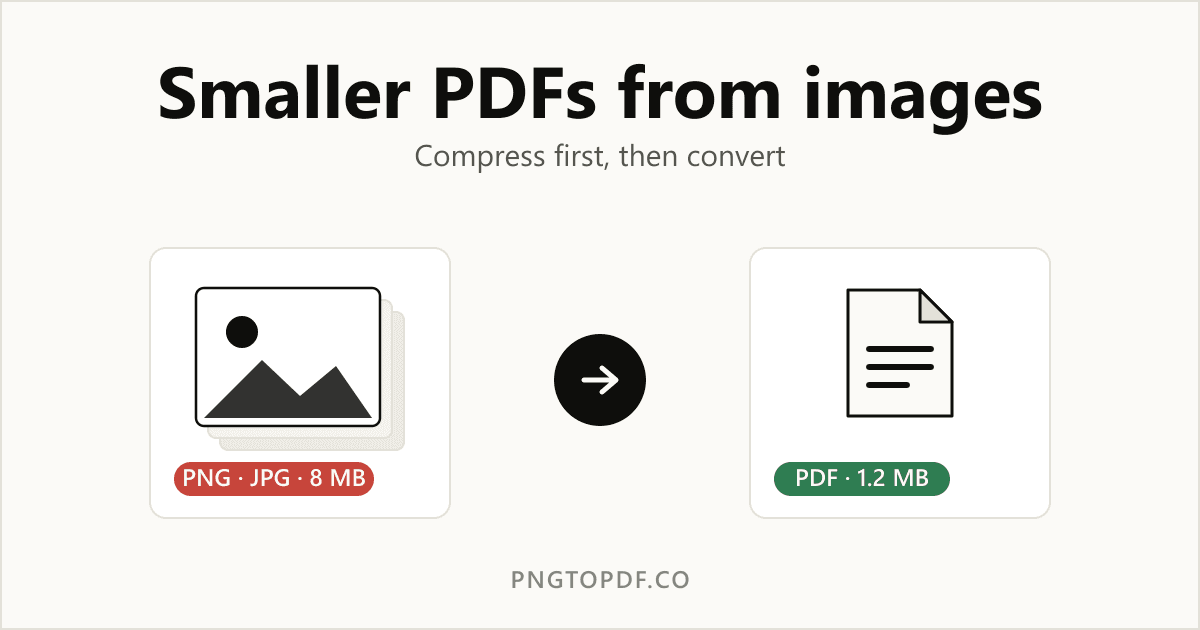
Vous glissez quelques photos dans un convertisseur, vous récupérez un PDF — et il pèse 25 Mo, trop lourd pour un e-mail. Le coupable n'est presque jamais le format PDF lui-même, mais les images qu'il contient. Un PDF construit à partir de photos pèse à peu près autant que les photos que vous lui avez données. Le moyen le plus efficace d'obtenir un PDF léger et facile à partager est donc de compresser les images d'abord, puis de convertir. Voici précisément comment, et pourquoi ça marche.
Pourquoi les PDF faits d'images deviennent si lourds
Quand vous transformez des PNG ou des JPG en PDF, le convertisseur place chaque image sur une page. Il ne les rétrécit pas par magie : une photo de téléphone de 6 mégapixels qui pèse 5 Mo sur le disque pèse toujours environ 5 Mo une fois dans le PDF. Empilez-en dix et votre « document » dépasse les 50 Mo. Deux choses pèsent dans la balance :
- La résolution : bien plus de pixels qu'un écran ou une imprimante ne peut réellement afficher.
- L'encodage : le PNG est sans perte, donc les PNG photographiques sont particulièrement lourds ; une image non compressée transporte des détails que personne ne verra jamais.
Réglez les images et vous réglez le PDF. Réduire chaque photo avant qu'elle n'atteigne le convertisseur, c'est la différence entre une pièce jointe de 25 Mo et une de 1 à 2 Mo.
La solution : compresser d'abord, convertir ensuite
Deux étapes rapides, toutes deux gratuites et s'exécutant entièrement dans votre navigateur : vos fichiers ne sont jamais envoyés sur un serveur.
Étape 1 : compressez vos images
Faites passer vos photos par un compresseur d'images avant de convertir. Un outil comme le compresseur d'images de TinyImagePro réduit les fichiers JPG, PNG, WebP et AVIF directement dans le navigateur, avec un curseur de qualité pour échanger une miette de détail contre un fichier bien plus léger. Autour de 80 % de qualité se trouve le point idéal : visuellement quasi identique, et souvent une fraction de la taille d'origine. Il traite tout en local, donc — tout comme le convertisseur que vous allez utiliser — rien ne quitte votre appareil.
Étape 2 : convertissez les images compressées en PDF
Donnez maintenant les images allégées à un convertisseur. Utilisez notre convertisseur PNG en PDF pour les captures d'écran et les graphiques, ou le convertisseur JPG en PDF pour les photos. Comme les images sont déjà légères, le PDF obtenu l'est aussi : les mêmes pages, le même contenu lisible, une fraction des mégaoctets.
Vous avez déjà un gros PDF ?
Si le PDF surdimensionné existe déjà et que vous n'avez pas les images d'origine sous la main, vous pouvez le compresser directement avec notre compresseur de PDF. Il recompresse les images intégrées au document, ce qui est la meilleure option après les avoir réduites en amont. Pour le résultat le plus léger possible, compresser les images en amont reste toutefois gagnant.
Astuces pour le PDF le plus léger
- Adaptez la résolution à l'usage. Pour une lecture à l'écran, les images ont rarement besoin de dépasser ~1500–2000 px de large. L'impression en demande plus ; l'e-mail presque jamais.
- Utilisez le JPG pour les photos, le PNG pour les graphiques. Les photos se compressent bien plus en JPG ; gardez le PNG pour les logos, les captures et tout ce qui a des bords nets ou de la transparence.
- Compressez une fois, pas deux. Recompresser une image déjà compressée ne fait qu'ajouter des artefacts sans beaucoup gagner. Partez de l'original.
- Surveillez le curseur de qualité. 80 % est une valeur par défaut sûre ; ne descendez plus bas que lorsque la taille compte plus que le détail fin.
Questions fréquentes
Compresser les images nuit-il à la qualité du PDF ?
Un peu, par conception — mais généralement bien moins que vous ne le remarqueriez. Autour de 80 % de qualité, la différence est invisible à l'écran tandis que le fichier rétrécit nettement. Vous gardez la maîtrise du compromis grâce au curseur de qualité.
Dois-je compresser les images ou compresser le PDF ?
Compresser les images avant de convertir donne le résultat le plus léger et le plus propre, car vous contrôlez chaque image directement. Compresser le PDF terminé est la meilleure option quand vous n'avez plus les images sources. Dans les deux cas, ce que vous réduisez vraiment, ce sont les images.
Est-ce que quoi que ce soit est envoyé sur un serveur ?
Non. La compression des images comme la conversion en PDF décrites ici s'exécutent dans votre navigateur, donc vos photos et documents restent sur votre propre appareil.
Quel format d'image donne le PDF le plus léger ?
Pour les photographies, des JPG compressés produisent presque toujours un PDF plus léger que des PNG. Pour les graphiques plats, les logos ou les captures à peu de couleurs, le PNG reste net et compact. Choisissez le format adapté à l'image, puis compressez-la.
En conclusion
Un PDF lourd, c'est presque toujours un tas d'images lourdes déguisé. Réduisez d'abord les photos avec un compresseur d'images, puis faites-les passer par notre outil PNG en PDF ou JPG en PDF — et si un gros PDF existe déjà, terminez avec le compresseur de PDF. Compressez d'abord, convertissez ensuite, et vos documents restent assez légers pour être envoyés.