Transformer une histoire générée par IA en livre PDF imprimable
D’un prompt d’une ligne au livre que l’on tient : générez l’histoire, composez les pages et fabriquez un PDF imprimable sans rien envoyer.
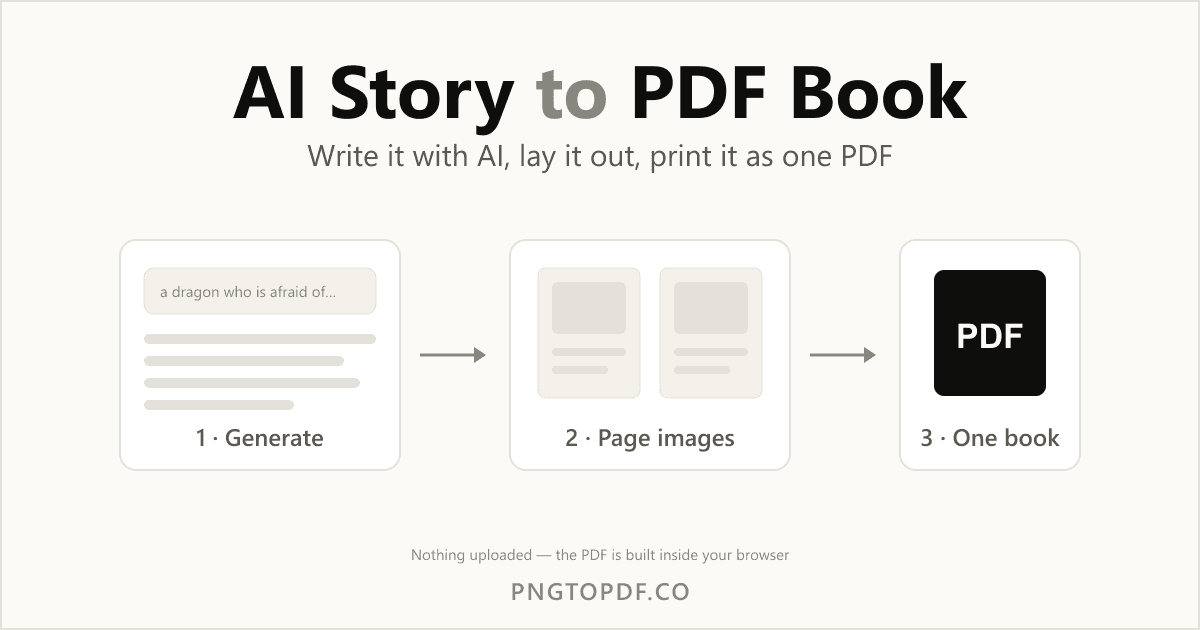
Un générateur d’histoires par IA vous rend une histoire du soir en une trentaine de secondes. Ce qu’il ne vous rend pas, c’est un livre : quelque chose avec une couverture, des pages ordonnées et une mise en page fixe, identique sur votre imprimante, chez le copiste et sur la tablette des grands-parents. Ce dernier kilomètre, c’est un PDF, et cela prend une dizaine de minutes.
Ce guide parcourt tout le trajet : écrire l’histoire, la transformer en pages, fabriquer un seul PDF sans rien envoyer, puis le finir avec des numéros de page, une couverture et un poids de fichier réellement envoyable par e-mail. Il aborde aussi ce que la plupart des tutoriels passent sous silence : formats de page, marges d’impression et la situation réelle du droit d’auteur.
Ce que l’on peut vraiment faire ainsi
Le procédé est volontairement simple — du texte, des pages, un PDF — et couvre l’essentiel de ce que l’on attend d’une histoire écrite par IA :
- Un livre du soir personnalisé. Votre enfant en personnage principal, imprimé et agrafé, lu chaque soir pendant deux ans.
- Des lectures pour la classe. Un texte court à un niveau de lecture maîtrisé, imprimé en série ou distribué en PDF qui s’ouvre sur n’importe quel appareil de l’école.
- Un livre bilingue. La même histoire en deux langues, une par page, pour un apprenant.
- Un cadeau ou un souvenir. Une histoire sur un voyage en famille ou sur un animal, mise en page avec des photos, imprimée une seule fois.
- Un extrait à présenter. Un brouillon que vous voulez envoyer comme document, et non comme un mur de conversation.
Étape 1 — écrire l’histoire
Commencez par le texte, pas par la mise en page. Un outil gratuit comme Story-AI transforme un prompt d’une ligne en histoire complète en quelques secondes et vous laisse fixer le genre, la longueur et le ton avant l’écriture. Il propose aussi des générateurs séparés d’idées, d’intrigues et de personnages, ainsi que des histoires illustrées et un mode de lecture bilingue — utile ici, puisque ce sont justement les versions illustrée et bilingue qui méritent le plus de devenir un livre imprimé.
Deux points à régler maintenant, car les corriger plus tard revient à refaire la mise en page :
- Demandez l’histoire par scènes. Ajoutez au prompt quelque chose comme « découpe-la en 12 scènes courtes de 2 à 3 phrases ». Douze scènes font douze pages. Sans cela, vous obtenez de la prose continue à découper à la main.
- Relisez avant de mettre en page. Les histoires générées dérivent : le prénom d’un personnage change en cours de route, ou la fin arrive trop vite. Corrigez tant que ce n’est encore que du texte.
Étape 2 — transformer l’histoire en pages
Une page de PDF est un rectangle fixe : décidez la forme tout de suite. A4 ou Letter si vous imprimez chez vous ou chez le copiste, c’est le papier disponible. Le format carré ressemble davantage à un vrai album, mais suppose généralement un service d’impression à la demande. Quel que soit votre choix, fixez-le une fois et composez tout à cette mesure.
Aucun logiciel professionnel n’est nécessaire. Tout cela convient :
- Les diaporamas. Google Slides, Keynote ou PowerPoint. Réglez la taille de diapositive sur le format de page, une scène par diapositive, puis exportez en images ou directement en PDF.
- Canva ou un outil de design équivalent. Idéal quand illustration et texte doivent cohabiter sur la même page.
- Un traitement de texte. Parfait pour un livre à chapitres sans images, moins pratique quand chaque page porte une illustration.
- Uniquement des images. Si votre histoire arrive déjà avec des illustrations générées, déposez les fichiers directement dans le convertisseur et sautez la mise en page.
Exportez chaque page terminée en image. PNG pour les pages surtout composées de texte, de traits ou d’aplats — c’est sans perte, les lettres restent nettes. JPG pour les pages photographiques, où le fichier est bien plus léger. Notre comparatif PNG et PDF détaille la différence. Nommez les fichiers pour qu’ils se trient dans l’ordre de lecture — 01.png, 02.png, 03.png — vous vous en féliciterez.
Étape 3 — fabriquer un seul PDF, sans rien envoyer
Il s’agit maintenant de transformer la pile d’images en document. C’est là qu’un convertisseur qui tourne dans le navigateur bat un service en ligne : un manuscrit, le prénom d’un enfant et des photos de famille n’ont rien à faire sur le serveur de quelqu’un d’autre. Nos convertisseurs s’exécutent entièrement dans votre onglet : les pages ne quittent jamais l’appareil.
- 1Ouvrir le convertisseurRendez-vous sur pngtopdf.co pour des pages PNG, ou sur pngtopdf.co/jpg-to-pdf pour des pages JPG. Rien à installer, aucun compte.
- 2Ajouter toutes les pages d’un coupGlissez le dossier entier — jusqu’à 50 images par lot, largement de quoi faire un album. Les miniatures apparaissent aussitôt.
- 3Mettre les pages dans l’ordreFaites glisser les miniatures jusqu’à la bonne séquence. Ce que vous voyez à l’écran est l’ordre des pages du PDF final. Faites pivoter une page arrivée de travers.
- 4Régler le format et la margeChoisissez A4 ou Letter et une marge. « Ajuster » conserve chaque image de page entière ; une petite marge donne prise à l’imprimante.
- 5Convertir et téléchargerLaissez « combiner en un seul PDF » activé pour que toutes les scènes forment un livre, puis téléchargez. Sans filigrane, sans inscription.
Si vos pages sont déjà des PDF
Couverture exportée d’un outil et intérieur d’un autre ? Réunissez-les avec fusionner PDF — même principe, même confidentialité, et la marche à suivre est dans comment fusionner des fichiers PDF.
Étape 4 — finir le livre
Quelques détails font la différence entre « une pile d’images » et quelque chose qui se lit comme un livre :
- Les numéros de page. Passez le fichier dans ajouter des numéros de page en ignorant la couverture, pour que la numérotation commence à la première page du récit.
- Une couverture et une page de titre. Fabriquez-les comme deux images supplémentaires placées en tête, ou fusionnez-les ensuite.
- Le bon format d’impression. Si la mise en page est au mauvais format, redimensionnez le PDF en A4 ou Letter plutôt que de tout réexporter.
- Une copie légère à partager. Un album illustré pèse lourd — compressez le PDF pour l’e-mail et gardez l’original pleine taille pour l’impression. Notre guide sur un PDF plus léger à partir d’images explique d’où vient réellement le poids.
- Une mention « brouillon ». Vous le faites circuler pour avis ? Un filigrane évite qu’on imprime la mauvaise version.
À vérifier avant d’imprimer
Une imprimante domestique n’imprime pas jusqu’au bord de la feuille. Si vos illustrations vont à fond perdu, attendez-vous à une bande blanche d’environ 5 mm de chaque côté, ou à un léger rognage si vous cochez « ajuster à la page ». Composez avec une marge confortable et le problème ne se pose jamais.
Pour un livret plié, la plupart des fenêtres d’impression proposent une mise en page livret ou 2 pages par feuille qui réordonne les pages toute seule : cela marche mieux quand le nombre de pages est un multiple de quatre, alors complétez la fin par une page blanche ou une page « fin » si nécessaire. Et imprimez un exemplaire avant d’en imprimer trente : sur papier, les couleurs sont toujours plus ternes qu’à l’écran.
Les limites, sans détour
Bon à savoir avant d’y consacrer une soirée :
- Une histoire générée a besoin d’un relecteur. La structure tient généralement, les phrases sont généralement correctes, et les détails sont parfois faux. Lisez chaque page.
- Le style des illustrations dérive. Des images générées une à une gardent rarement le même personnage sur douze pages. Décrire le personnage exactement de la même façon dans chaque prompt aide, sans régler complètement le problème.
- Les règles de publication varient. Aux États-Unis, un texte purement généré par machine ne peut généralement pas être enregistré, alors que vos corrections et votre agencement le peuvent ; d’autres pays diffèrent, et les plateformes d’impression à la demande ont leurs propres règles de divulgation sur l’IA. Vérifiez avant de vendre.
- Un PDF est une mise en page fixe, pas un livre numérique. Il s’imprime parfaitement et ne se recompose pas du tout. Si la destination est une liseuse Kindle, l’EPUB est le bon format.
Questions fréquentes
Quel est le moyen le plus simple de transformer une histoire générée par IA en PDF ?
Générez d’abord le texte, composez chaque scène comme une page (une diapositive, une page de document ou une illustration), exportez ces pages en PNG ou JPG, puis déposez-les dans un convertisseur image vers PDF qui tourne dans le navigateur, comme pngtopdf.co, et téléchargez un seul fichier combiné. Rien n’est envoyé et aucun compte n’est nécessaire.
Faut-il Photoshop ou InDesign pour faire un petit album illustré ?
Non. Pour un livre de 12 à 24 pages, Google Slides, Keynote, PowerPoint ou Canva suffisent : réglez la taille de diapositive sur le format de page, une scène par diapositive, puis exportez en images ou en PDF. Un logiciel de mise en page professionnel ne devient rentable que sur des projets de la longueur d’un livre.
Mes pages sont-elles envoyées quand je fabrique le PDF en ligne ?
Cela dépend de l’outil. La plupart des convertisseurs en ligne transmettent vos fichiers à un serveur et promettent de les supprimer plus tard. pngtopdf.co fonctionne entièrement dans votre navigateur : les pages ne quittent jamais votre appareil, ce qui compte quand le livre contient le prénom d’un enfant, des photos de famille ou un manuscrit inédit.
Comment ajouter des numéros de page à un livre d’histoires en PDF ?
Fabriquez d’abord le PDF, puis passez-le dans pngtopdf.co/add-page-numbers. Vous choisissez la position et pouvez ignorer la couverture pour que la numérotation commence à la première page du récit plutôt qu’à la page de titre.
Mon PDF illustré est énorme. Comment le réduire pour l’envoyer par e-mail ?
Les livres chargés en images grossissent vite. Compressez le fichier final sur pngtopdf.co/pdf-compress, ou réexportez les pages avec une qualité plus basse avant la conversion. Gardez la version non compressée pour l’impression et envoyez la version compressée.
Puis-je vendre ou publier un livre écrit par un générateur d’histoires IA ?
Les règles varient selon les pays et les plateformes, et changent souvent. Aux États-Unis, un texte purement généré par machine ne peut généralement pas être enregistré au titre du droit d’auteur, alors que vos propres corrections, votre sélection et votre agencement le peuvent. Les plateformes d’impression à la demande ont en plus leurs propres règles de divulgation sur l’IA. Vérifiez les conditions en vigueur avant de vendre quoi que ce soit.
Quel format de page choisir pour un livre imprimé ?
A4 ou Letter si vous imprimez chez vous ou dans une boutique de reprographie, car c’est le papier qu’ils ont en bac. Les formats carrés, comme 20×20 cm, ressemblent davantage à un album, mais imposent en général un service d’impression à la demande. Choisissez le format avant la mise en page : en changer ensuite fait tout recommencer.
Comment faire une version bilingue ?
Composez chaque scène deux fois, une page par langue, ou placez les deux langues sur la même page avec la traduction en plus petit dessous. Générez d’abord les pages dans les deux langues, gardez le même ordre, et l’ordre dans le convertisseur devient celui du livre.
En résumé
L’écriture est devenue la partie rapide. Générez l’histoire par scènes avec un outil comme Story-AI, composez chaque scène comme une page, exportez les pages en images et combinez-les en un seul PDF sur pngtopdf.co — gratuitement, sans compte, et avec des pages qui restent sur votre appareil. Ajoutez les numéros de page, compressez une copie pour l’e-mail et imprimez l’original.
D’un prompt à un livre que l’on tient en main, en une soirée.