Comment fusionner des fichiers PDF gratuitement sans Acrobat — 2026
Combinez des PDF en un seul fichier ordonné — gratuit, sur n’importe quel appareil, sans rien envoyer et sans compte. Plus les méthodes Mac, Windows 11 et téléphone.
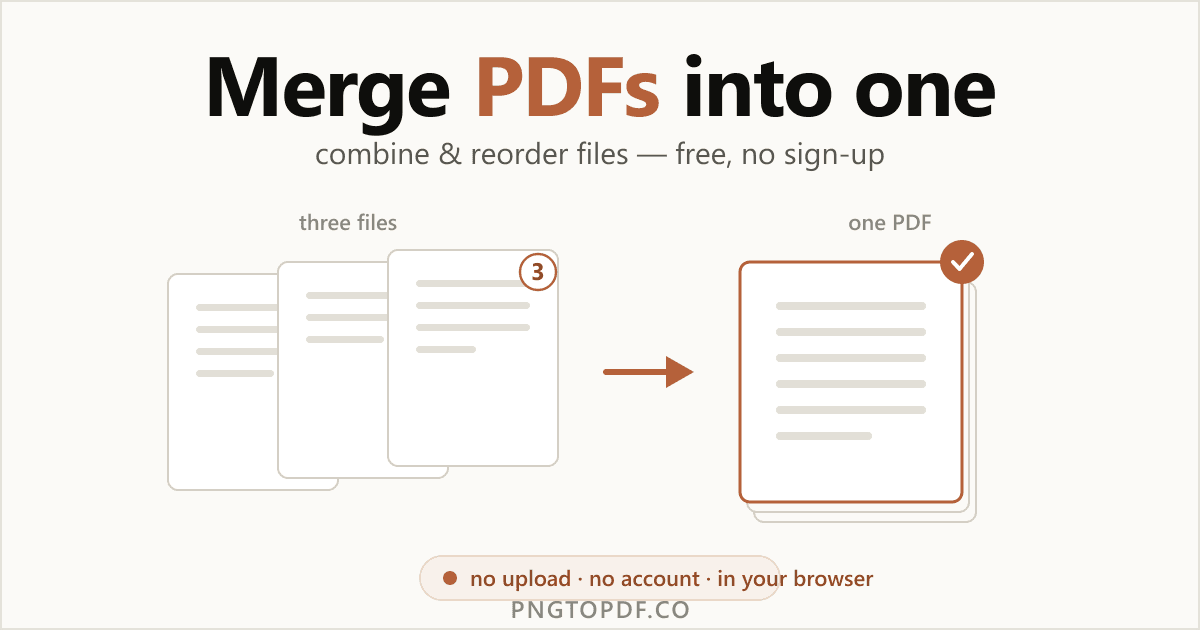
Fusionner un PDF, c’est combiner deux fichiers ou plus en un seul document ordonné — assembler les chapitres d’un rapport, placer une page de garde devant un scan, ou regrouper des factures, des reçus et un contrat dans un seul fichier à envoyer par e-mail. C’est l’une des tâches PDF les plus courantes, et l’une de celles pour lesquelles Adobe vous oblige à vous connecter après quelques essais gratuits. Vous n’avez besoin ni d’un abonnement Acrobat, ni même d’un compte, pour le faire.
Ce guide couvre toutes les méthodes qui fonctionnent en 2026 — la voie la plus rapide dans le navigateur (gratuite, sans inscription, avec rien d’envoyé), ainsi que les options intégrées sur Mac, Windows 11, iPhone et Android. Vous apprendrez aussi exactement ce que la fusion fait à la qualité et à la taille de votre fichier, et comment reconnaître les outils en ligne qui sont réellement sûrs pour les documents sensibles.
Pourquoi fusionner des PDF ?
La fusion consiste à transformer plusieurs fichiers en un seul document bien rangé. Les raisons les plus courantes :
- Un seul fichier à envoyer. Combinez une lettre de motivation, un CV et un portfolio en une seule pièce jointe au lieu de trois.
- Reconstituer un document divisé. Assemblez des chapitres scannés ou un document arrivé en plusieurs parties pour reformer un seul PDF.
- Regrouper des documents. Fusionnez factures, reçus et relevés pour une note de frais ou une déclaration fiscale.
- Constituer un dossier. Mettez un contrat et ses annexes, ou une candidature et ses pièces justificatives, dans le bon ordre.
- Archiver un projet. Regroupez un dossier de PDF connexes en un seul fichier consultable.
Vous voulez l’opération inverse — séparer un gros PDF ? C’est un travail différent : voir comment diviser un PDF.
La méthode la plus simple : fusionner des PDF en ligne (sans inscription)
La méthode la plus rapide ne nécessite ni logiciel ni compte. Un outil de fusion côté client fait tout à l’intérieur de l’onglet de votre navigateur, donc vos documents ne quittent jamais votre ordinateur. Voici comment cela fonctionne avec notre outil de fusion PDF gratuit:
- 1Ouvrez l’outil de fusionAllez sur pngtopdf.co/pdf-merge. Rien à installer, aucun compte à créer.
- 2Ajoutez vos PDFFaites glisser les fichiers sur la page, ou cliquez pour parcourir. Ils se chargent instantanément et restent sur votre appareil.
- 3Faites-les glisser dans l’ordreUtilisez les poignées de glissement pour définir la séquence — l’ordre dans la liste est l’ordre dans le fichier final.
- 4Fusionnez et téléchargezCliquez sur Fusionner les PDF et téléchargez le seul document combiné. Pas de filigrane, pas d’inscription.
Réorganisez les fichiers avant de fusionner
L’ordre est primordial quand vous fusionnez. Attrapez la poignée de glissement d’un fichier et déplacez-le vers le haut ou le bas pour que la page de garde ouvre le document et que l’annexe le termine — l’ordre de la liste devient l’ordre des pages dans le PDF terminé. Réglez cela correctement avant la fusion et vous n’aurez pas à réorganiser les pages ensuite.
Réorganisez ou fusionnez des pages spécifiques
Besoin d’un contrôle plus fin que des fichiers entiers ? Après la fusion, ouvrez le résultat dans un organiseur de pages pour déplacer des pages individuelles, les pivoter ou supprimer celles dont vous n’avez pas besoin. Notre organiseur de PDF fait exactement cela, et vous pouvez supprimer des pages de la même manière entièrement locale.
Est-il sûr de fusionner des PDF en ligne ?
Cela dépend entièrement de l’outil. Presque tous les outils de fusion en ligne populaires envoient vos fichiers sur un serveur, les fusionnent là-bas, et les suppriment quelques heures plus tard — Smallpdf en une heure environ, iLovePDF et Sejda en deux, Soda PDF en une journée. Ce délai convient pour un prospectus, mais c’est une vraie considération pour des relevés bancaires, des formulaires fiscaux, des contrats ou des pièces d’identité.
Un outil de fusion côté client s’exécute entièrement dans votre navigateur, donc les fichiers ne sont jamais transmis : rien à intercepter, pas de compte, et cela fonctionne même hors ligne une fois la page chargée. Une façon rapide de le savoir : un outil côté client fusionne presque instantanément et continue de fonctionner avec votre connexion coupée.
| Méthode | Fichiers envoyés ? | Compte ? | Filigrane ou plafond ? |
|---|---|---|---|
| Dans le navigateur, en local (notre outil) | Non — reste sur l’appareil | Non | Non — jusqu’à 50 fichiers |
| Fusion dans le cloud (Smallpdf, iLovePDF) | Oui | Offre gratuite, puis Premium | Plafonds quotidiens/par fonction |
| Adobe en ligne | Oui | Connexion requise | 100 fichiers / 1 500 pages |
Comment fusionner des PDF sur Mac, Windows et votre téléphone
Vous préférez utiliser ce qui est déjà sur votre appareil ? Voici les voies intégrées — et là où chacune montre ses limites.
Mac : Aperçu (Preview)
- 1Ouvrez le premier PDF dans Aperçu (Preview)Double-cliquez dessus ; Preview est le visualiseur par défaut.
- 2Affichez la barre latérale des vignettesChoisissez Présentation → Vignettes pour voir toutes les pages.
- 3Faites glisser le deuxième PDFFaites glisser un autre fichier PDF dans la barre latérale pour ajouter ses pages, puis réorganisez en faisant glisser les vignettes.
- 4Exportez le fichier combinéUtilisez Fichier → Exporter pour enregistrer un nouveau PDF fusionné et conserver vos originaux.
Aperçu est pratique et entièrement hors ligne, mais il est capricieux : déposer un fichier au mauvais endroit peut le scinder, les documents volumineux deviennent lents, et il n’y a pas de moyen propre de ne fusionner que des pages sélectionnées.
Windows 11
Windows 11 n’a pas d’outil intégré pour combiner des PDF, et le conseil d’"utiliser Microsoft Print to PDF" est un piège ici : Imprimer en PDF réimprime un fichier à la fois, donc il ne peut pas réellement fusionner des PDF distincts en un seul document, et l’impression peut aplatir les liens cliquables et les signets. Pour une vraie fusion sans perte sous Windows, un outil de fusion dans le navigateur est l’option gratuite la plus simple — sans installation, sans Adobe.
iPhone & Android
Sur iPhone, l’app Fichiers peut combiner des PDF : touchez Sélectionner, choisissez les fichiers, appuyez longuement, et choisissez "Créer un PDF" (ou utilisez le menu Annotation (Markup) pour ajouter des pages). Sur Android, il n’y a pas de fusion native, alors la voie la plus simple est d’ouvrir un outil de fusion dans le navigateur, directement dans Chrome. Comme un outil côté client traite tout localement, la fusion sur mobile est tout aussi privée que sur ordinateur — les fichiers ne quittent jamais le téléphone.
La fusion réduit-elle la qualité ? (et fusionner aussi des images)
La fusion est sans perte. Un outil de fusion copie chaque page dans un nouveau document sans réencoder le texte ni les images, donc le résultat est exactement aussi net que les originaux et les polices sont conservées. Voici la seule chose à laquelle s’attendre : la taille du fichier fusionné correspond à peu près à la somme des fichiers d’origine, donc combiner plusieurs gros scans donne un PDF volumineux.
- Fichier fusionné trop volumineux ? Ne baissez pas la qualité avant la fusion — compressez le PDF après, à la place.
- Vous voulez inclure des photos ? Convertissez-les d’abord avec JPG en PDF, puis fusionnez les pages obtenues avec vos autres PDF.
Gratuit vs payant : les limites que personne ne mentionne
« Gratuit » signifie rarement illimité. La plupart des outils de fusion grand public verrouillent les meilleures parties derrière une connexion ou un abonnement, et les plafonds sont faciles à manquer jusqu’à ce que vous en atteigniez un :
| Outil | Limite gratuite | Compte ? |
|---|---|---|
| pngtopdf.co | Jusqu’à 50 fichiers, sans filigrane, sans plafond quotidien | Non |
| Adobe en ligne | ~2 fusions, puis connexion ; 100 fichiers / 1 500 pages | Oui |
| Xodo (gratuit en ligne) | 2 fichiers par jour | Pour plus |
| Sejda | 50 pages / 50 Mo, 3 tâches par heure | Pour plus |
Nous énonçons notre limite clairement : jusqu’à 50 PDF par lot, sans compte, sans filigrane. Et comme la fusion s’exécute dans votre navigateur plutôt que sur un serveur, le plafond pratique est la mémoire de votre appareil, et non le quota payant de quelqu’un d’autre.
Questions fréquentes
Comment fusionner des fichiers PDF en un seul document gratuitement ?
Ouvrez un outil de fusion gratuit dans le navigateur comme /pdf-merge de pngtopdf.co, ajoutez deux PDF ou plus, faites-les glisser dans l’ordre voulu, puis cliquez sur Fusionner. Vous obtenez un seul PDF combiné — sans Acrobat, sans compte, et avec un outil côté client, rien n’est jamais envoyé.
Comment combiner des fichiers PDF sans Adobe Acrobat ?
Vous n’avez pas du tout besoin d’Acrobat. Un outil de fusion dans le navigateur combine les PDF sans installation ni connexion, Aperçu (Preview) sur Mac fusionne les fichiers nativement, et vous pouvez même fusionner sur un téléphone. Acrobat vous oblige à vous connecter après environ deux fusions gratuites ; la voie dans le navigateur n’a pas une telle barrière.
Est-il sûr de fusionner des PDF en ligne — mes fichiers sont-ils envoyés ?
Cela dépend entièrement de l’outil. La plupart des outils de fusion en ligne envoient vos fichiers sur un serveur et les suppriment quelques heures plus tard (Smallpdf ~1 h, iLovePDF/Sejda ~2 h, Soda PDF ~24 h). Un outil côté client comme pngtopdf.co traite tout dans votre navigateur, donc les fichiers ne sont jamais transmis — le choix le plus sûr pour des relevés bancaires, des formulaires fiscaux ou des contrats.
Comment combiner des PDF sur un Mac avec Aperçu (Preview) ?
Ouvrez le premier PDF dans Aperçu, affichez la barre latérale des vignettes (Présentation → Vignettes), puis faites glisser un deuxième fichier PDF dans la barre latérale pour ajouter ses pages. Réorganisez en faisant glisser les vignettes, puis Fichier → Exporter pour enregistrer le PDF combiné. Aperçu fonctionne hors ligne, mais ne gère bien que des fichiers entiers et peut être capricieux avec les documents volumineux.
Comment fusionner des fichiers PDF sous Windows 11 sans logiciel supplémentaire ?
Windows 11 n’a pas d’outil intégré pour combiner des PDF. La solution de contournement courante — « Imprimer en PDF » un fichier à la fois — ne peut pas réellement fusionner des PDF distincts en un seul et peut aplatir les liens et les signets. La voie gratuite et fiable est un outil de fusion dans le navigateur, qui combine les fichiers sans perte et sans installation.
Comment fusionner des fichiers PDF sur iPhone ou Android ?
Sur iPhone, l’app Fichiers peut combiner des PDF : sélectionnez-les, appuyez longuement, et choisissez « Créer un PDF » ou utilisez le menu Annotation (Markup). Sur Android, il n’y a pas de fusion native, alors ouvrez un outil de fusion dans le navigateur Chrome. Un outil côté client fonctionne de la même façon sur mobile — les fichiers restent sur le téléphone et rien n’est envoyé.
Puis-je réorganiser les fichiers, ou fusionner seulement certaines pages ?
Oui. Un bon outil de fusion vous laisse faire glisser les fichiers dans n’importe quel ordre avant de les combiner, pour qu’une page de garde ouvre le document et qu’une annexe le termine. Les outils au niveau des pages vont plus loin et permettent de ne fusionner que les pages choisies de chaque PDF. Pour réorganiser après la fusion, utilisez un organiseur de pages comme pngtopdf.co/pdf-organize.
La fusion réduit-elle la qualité d’un PDF ?
Non. La fusion copie chaque page dans un nouveau document sans réencoder le texte ni les images, donc la qualité est identique aux originaux et les polices sont conservées. C’est sans perte. La taille du fichier fusionné correspond à peu près à la somme des fichiers d’origine ; si c’est trop volumineux, compressez-le ensuite.
Puis-je fusionner des PDF et des images (JPG/PNG) en un seul fichier ?
Pas directement dans la plupart des outils de fusion PDF — convertissez d’abord les images en PDF, puis fusionnez. /jpg-to-pdf de pngtopdf.co transforme des photos JPG ou PNG en pages PDF, que vous pouvez ensuite combiner avec vos autres PDF en un seul document.
Y a-t-il une limite de taille ou de nombre de fichiers, et faut-il s’inscrire ?
Sur pngtopdf.co, vous pouvez fusionner jusqu’à 50 PDF par lot sans compte, sans filigrane et sans plafond quotidien. En comparaison, Adobe exige une connexion et limite à 100 fichiers / 1 500 pages, et l’offre gratuite en ligne de Xodo n’autorise que 2 fichiers par jour. Comme notre fusion s’exécute dans votre navigateur, la limite pratique de taille est la mémoire de votre appareil, et non un quota serveur.
En résumé
Fusionner des PDF est rapide, gratuit, et ne nécessite ni Acrobat ni compte. La voie la plus rapide est un outil de fusion dans le navigateur : ajoutez vos fichiers, faites-les glisser dans l’ordre, et téléchargez un seul PDF combiné — sans perte, avec les documents conservés entièrement sur votre propre appareil. Aperçu (Preview) sur Mac fonctionne hors ligne pour les tâches simples, mais Windows n’a pas de véritable option intégrée, ce qui fait de l’outil du navigateur le choix gratuit le plus simple sur toutes les plateformes.
Prêt à l’essayer ? Fusionnez vos PDF maintenant — gratuit, privé, sans envoi. Besoin d’autre chose ? Apprenez à diviser un PDF ou à en compresser un à la place.