如何不打印、不用 Adobe 给 PDF 签名(免费)——2026 指南
跳过打印—签名—扫描的循环。给任意 PDF 添加手写、打字或上传的签名——免费、适用于任何设备,且什么都不上传。
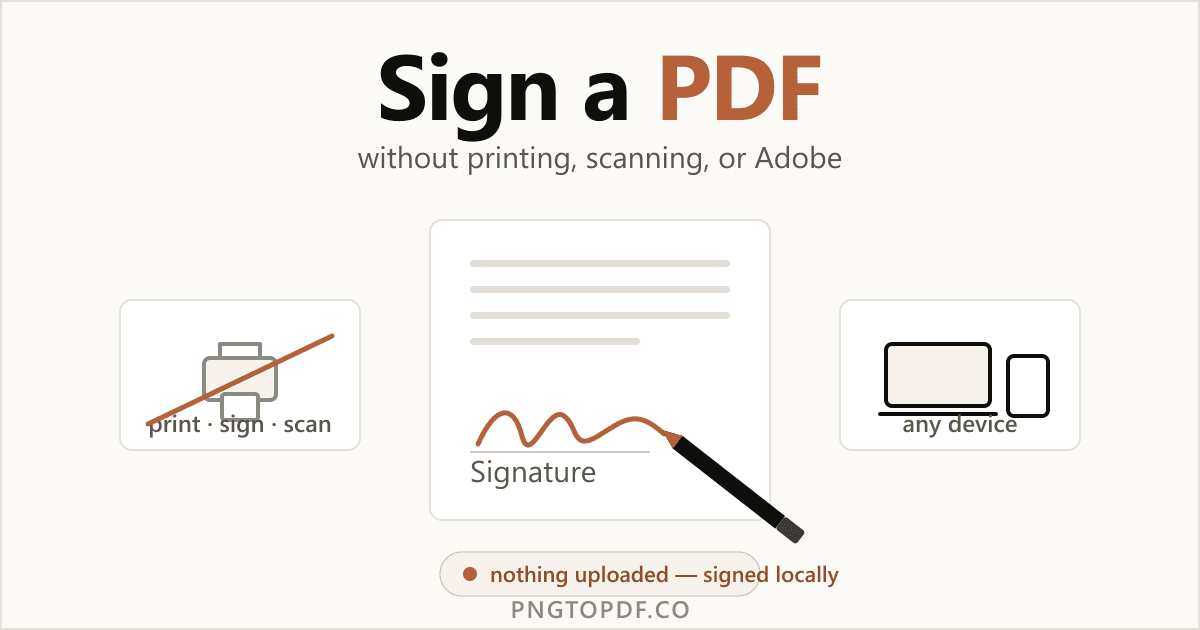
打印—签名—扫描这套流程,是现代办公生活中最没意义的杂活之一:你把文件打印出来只为在上面涂几笔,再扫描成一张墨迹模糊的照片。其实有更快的办法。在美国,自 2000 年的 E-SIGN 法案起,以及在欧盟的 eIDAS 框架下,电子签名一直具有法律效力——你可以在一分钟之内给任意 PDF 添加一个签名。
本指南会教你如何不打印、不扫描、也不用 Adobe 就给 PDF 签名——免费、适用于任何设备,且不会把文件上传到任何地方。你将学到最快的浏览器内方法、制作签名的三种方式、各平台的内置选项,以及那个决定你究竟需要哪种方案的关键区别(电子签名 vs 数字签名)。
为什么你不需要打印、扫描,也不必购买 Adobe
有三种习惯让人们困在慢吞吞的老路上,而到了 2026 年它们都站不住脚:
- 打印 & 扫描。它需要打印机、扫描仪、纸张和十分钟时间——结果只是把你本来就有的电子文件,做成了一个画质更差的版本。
- 「你必须用 Adobe。」Acrobat Reader 的「填写与签名」(Fill & Sign)是免费的,也能用,但它是个臃肿的安装包,还不停地诱导你去注册账号、购买付费套餐。简单签名根本用不着它。
- 云端电子签名平台。DocuSign 这类服务是为把文件发给其他人签署而设计的。对于你自己签个名来说,它们太大材小用了——而且会把你的文件上传到它们的服务器。
最简单的方法:在线给 PDF 签名(不上传)
最快的方法不需要软件,也不需要账号。纯客户端签名器把一切都放在你的浏览器标签页里完成,所以你的文件从不离开你的电脑。下面就是用我们的 免费 PDF 签名工具,它具体长什么样、怎么用:
- 1打开签名工具前往 pngtopdf.co/sign-pdf。无需安装,也无需注册。
- 2添加你的 PDF把文件拖到页面上,或点击浏览选择。它会即时加载,并始终留在你的设备上。
- 3创建你的签名用鼠标、手指或触控笔手写;或者打字输入并挑选一种手写风格的字体;又或者上传一张已有签名的 PNG/JPG 图片。
- 4放置并下载把签名放到任意页面上,调整大小,需要的话再加上日期或文本字段,然后导出。已签名的 PDF 几秒内就能下载完成。
手写、打字还是上传:该用哪种签名方式
每一款正经的签名工具都提供这同样的三种创建方式,而每种都有它的最佳场景:
- 手写最有个人色彩,也最像真实的墨水签名——尤其是在手机或平板上用手指或触控笔时。
- 打字最快、最干净:输入你的名字,挑一种手写风格的字体,搞定。非常适合签姓名缩写和快速审批。
- 上传可以复用你已有的签名。先在一张白纸上签一次名,拍下来,再上传——透明背景的 PNG 能干净地落到页面上,不会带一个白色方框。
给多页文件签名
真实的合同很少只有一页。一款好的签名工具能让你在多个页面上放置签名、姓名缩写和日期——这正是租约、保密协议(NDA)和入职材料所要求的。逐页把每个元素放到它该在的地方,然后导出一份完整的 PDF。如果你收到的是分成多个文件的页面,可以先 把它们合并成一个 PDF。
电子签名 vs 数字签名:有什么区别?
这两个词常被混用,但它们含义不同——搞清楚你需要哪一种,能省去很多困惑。
什么是电子签名?电子签名是你添加到文件上、用来表明签署意愿的任何电子标记——一张手写、打字或上传的姓名图片。大多数人说「给 PDF 签名」时指的就是它,而它对绝大多数日常文件来说已经足够。
什么是数字签名?数字签名是一种特定的、加密形式的电子签名。它由证书(PKI,或 eIDAS 合格证书)支持,能用数学方式验证是谁签的名,并证明文件自签署后未被改动。这正是银行、政府和公证机构在高保障文件上使用的方式。
| 维度 | 电子签名(简单) | 数字签名(证书) |
|---|---|---|
| 它是什么 | 你签名的一张图片 | 一份加密证书 |
| 能验证身份吗? | 不能 | 能 |
| 最适合 | 合同、表单、审批 | 公证、法律、政府申报 |
| 需要专门软件吗? | 不需要——任何浏览器即可 | 需要——一个证书颁发机构 |
如何在各种设备上给 PDF 签名
更喜欢用内置功能?每个平台都能在不用 Adobe 的情况下给 PDF 签名。下面是对每个平台诚实的梳理——以及什么时候浏览器内工具是更好的选择。
如何在 Windows(10 & 11)上给 PDF 签名
Windows 没有像 Mac 那样精致的内置 PDF 签名工具,所以浏览器是你最好的途径。Microsoft Edge 能打开 PDF,也有一个基础的绘制画笔,但用它做出干净的签名很别扭,而且没有打字或上传选项。
- 1在任意浏览器中打开签名工具在 Edge、Chrome 或 Firefox 中访问 pngtopdf.co/sign-pdf。
- 2添加你的 PDF 并创建签名手写、打字或上传——在 Windows 上这三种方式都一样好用。
- 3放置并下载摆好签名,然后导出。文件会在你的电脑本地处理。
如何在 Mac(Preview)上给 PDF 签名
macOS 在这方面确实出色:默认的 PDF 查看器 Preview 内置了签名功能,而且离线也能用。
- 1在 Preview 中打开 PDF双击文件;它会默认用 Preview 打开。
- 2点击 Markup 标记工具栏,再点 Sign在 Markup 标记工具栏中选择签名图标。
- 3用触控板或摄像头创建在触控板上手写,或把一张纸质签名举到摄像头前。
- 4放置并保存点击把签名放到页面上,调整大小,然后保存。
如何在 iPhone & iPad 上给 PDF 签名(无需 App)
iOS 可以用内置的 Markup 标记工具给 PDF 签名,用手指或 Apple Pencil 写起来感觉很自然。
- 1打开 PDF在 Files、Mail 或 Messages 中点按文件以预览它。
- 2点按 Markup,再点 + 按钮从菜单中选择 Signature(签名)。
- 3手写并放置你的签名用手指或触控笔签名,然后在页面上拖动并调整大小。
- 4保存或分享把已签名的 PDF 存回 Files,或直接发送出去。
想改用打字或上传签名?在 Safari 中打开 pngtopdf.co——它在移动端用法完全一样,无需安装任何 App。
如何在 Android 上给 PDF 签名(无需 App)
大多数 Android 教程会让你安装第三方 App。其实你不需要。因为签名器完全运行在浏览器里,Chrome 就能搞定整件事:
- 1在 Chrome 中打开工具在你的移动浏览器中访问 pngtopdf.co/sign-pdf。
- 2添加你的 PDF 并签名点按选择文件,然后手写、打字或上传你的签名。
- 3下载放好签名并导出;已签名的 PDF 会保存到 Downloads(下载)文件夹。
在线给 PDF 签名安全吗?
这完全取决于工具。一份签好的合同、租约或身份证件,是你经手的最敏感文件之一——所以它去了哪里很重要。
大多数在线签名器会把你的文件上传到服务器,在云端签名,并承诺「在几小时内」删除。对于一份带着你签名的文件来说,把这么多信任交给第三方,代价不小。纯客户端签名器则不同:它完全用 JavaScript 在你的浏览器里运行,所以文件从不被传输。没有可被拦截的东西,也没有任何东西缓存在别人的服务器上。
怎么判断自己用的是哪一种?两个快速检验:纯客户端工具几乎瞬间完成签名,不会有「上传中……」的进度条;而且即便你在操作中途关掉网络连接,它通常也照样能用。
| 方式 | 是否上传文件? | 能离线用吗? | 需要注册? |
|---|---|---|---|
| 浏览器内、本地(我们的工具) | 否——留在设备上 | 能 | 否 |
| 云端电子签名服务 | 是 | 不能 | 通常需要 |
| Adobe 在线版 | 是 | 不能 | 需要 |
| 打印 & 扫描 | 否 | 能 | 否 |
文件签好后,在用邮件发送之前,你或许还想 给它加上密码保护——这同样在你的浏览器里本地完成。
简单电子签名什么时候够用(什么时候不够)
对于绝大多数文件,简单的电子签名正合适:
- 你收到并需要回签的合同与协议
- 租赁与租约文件
- 人力资源(HR)与入职材料
- 学校与许可表单
- 报价单与发票审批
- 任何你平时会打印、签名再用邮件回寄的东西
什么时候它不够用?对于需要公证的契据、某些法院文书,以及任何明确要求合格或基于证书的数字签名的流程。在这些情况下,请使用证书颁发机构——一张简单的图片签名无法满足要求。
常见问题
如何不打印、不扫描就给 PDF 签名?
用一款免费的在线签名工具(比如 pngtopdf.co 上的这款)打开 PDF,通过手写、打字或上传图片创建签名,把它拖到页面上,然后下载即可。无需纸张、无需扫描仪;而且在纯客户端工具里文件从不会被上传——签名完全在你自己的设备本地完成。
不用 Adobe 怎么给 PDF 签名?
简单签名根本不需要 Adobe Acrobat。可以用 macOS 的 Preview、iPhone 上的 Markup 标记工具,或像 pngtopdf.co 的签名工具这样的免费在线签名器——它支持手写、打字或上传签名,并放到任意页面上,免费、无需注册,且什么都不上传。
PDF 上的电子签名具有法律效力吗?
在大多数司法管辖区,对于日常文件来说是有效的。美国的 E-SIGN 法案(2000 年)和 UETA,以及欧盟的 eIDAS 法规,都承认电子签名具有法律效力。基于图片的简单签名适用于常规合同和表单;需要公证或要求证书的文件,可能需要合格的数字签名。本文不构成法律意见。
电子签名和数字签名有什么区别?
电子签名是你为表明签署意愿而添加的任何标记——通常是手写、打字或上传的图片。数字签名则是一种特定的加密类型,由证书(PKI / eIDAS)支持,它还能验证签署者的身份,并证明文件未被篡改。绝大多数日常签署只需要电子签名。
手机上不装 App 能给 PDF 签名吗?
可以。在 iPhone 上,打开 PDF 并用 Markup 标记工具手写签名,或在 Safari 中打开 pngtopdf.co。在 Android 上,直接在 Chrome 里用同一款浏览器工具签名——无需安装任何 App,因为签名过程就运行在浏览器本身里。
怎么把我的手写签名添加到 PDF 里?
有两种方法:用手指、触控笔或鼠标在签名板上实时手写;或者先在纸上签一次名,拍下来,再上传这张图片(透明背景的 PNG 看起来最干净)。然后把它拖到页面上并调整大小。两种方法都能在不打印文件的情况下得到手写风格的签名。
在线给 PDF 签名安全吗?
这取决于你用的工具。大多数在线签名器会把你的文件上传到服务器,对于合同和身份证件来说很有风险。像 pngtopdf.co 这样的纯客户端工具会在你的浏览器里处理一切,文件从不离开你的设备——处理任何敏感内容时这才是安全的选择。一个简单的测试:本地工具会瞬间完成签名,甚至在断网时也能继续工作。
能给多页 PDF 签名或添加日期吗?
可以。你可以在任意多页上放置签名,并添加单独的日期和文本字段——这对需要逐页签字的多页合同和租约很有用。用签名工具,你可以在导出最终 PDF 之前,把每个元素精确放到它该在的位置。
总结
给 PDF 签名应该只花一分钟,而不是跑一趟打印机。跳过打印—签名—扫描这套循环,也别去装 Adobe:一款免费的浏览器内签名器就能给任意文件、在任意设备上添加手写、打字或上传的签名,且什么都不上传。它是最快的选择——也是唯一能让你签好的文件完全留在自己设备上的选择。
准备好试一试了吗? 立即给你的 PDF 签名——免费、私密、不上传。手头是图片而不是 PDF?看看如何 先把它们转换成 PDF。