不用 Acrobat 如何免费合并 PDF 文件 — 2026
把多个 PDF 合并成一个有序文件——免费,适用任何设备,不上传任何内容,也无需账号。还有 Mac、Windows 11 和手机的方法。
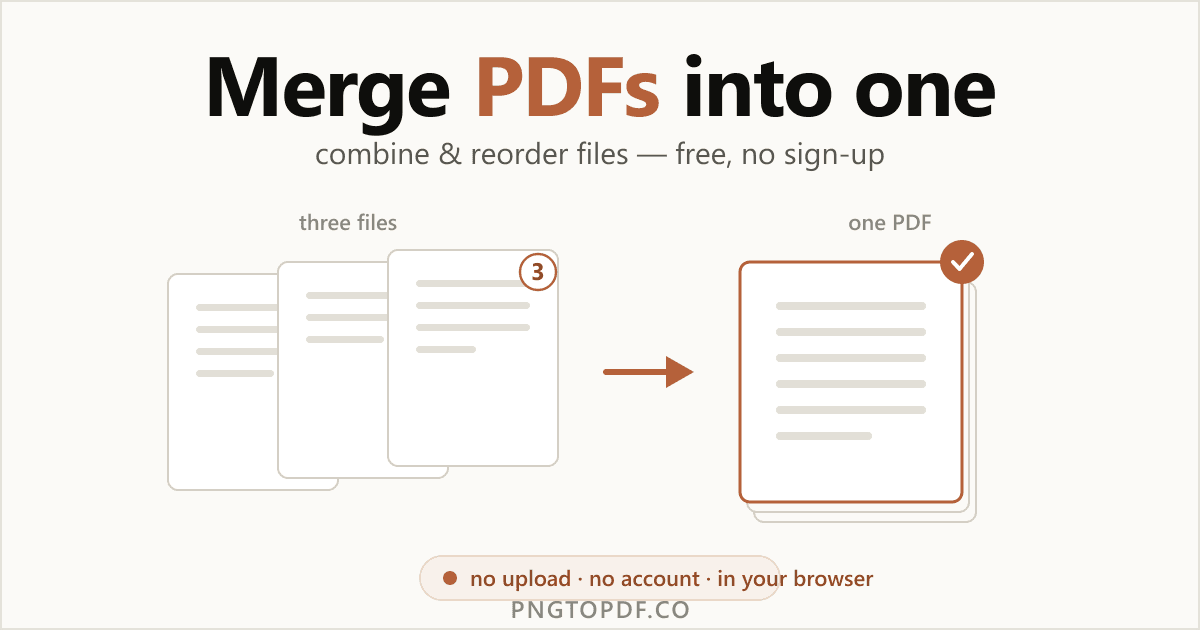
合并 PDF 就是把两个或更多文件拼成一份有序的单一文档——把报告的各个章节拼到一起、在扫描件前面加一张封面,或者把发票、收据和合同打包成一个文件方便发邮件。这是最常见的 PDF 操作之一,也是 Adobe 在你免费试用几次后非要你登录才能做的事。其实你既不需要 Acrobat 订阅,甚至连账号都不需要,就能完成。
本指南涵盖 2026 年所有可行的方法——最快的浏览器内途径(免费、无需注册、不上传任何内容),以及 Mac、Windows 11、iPhone 和 Android 上的内置选项。你还会确切了解合并对文件的质量和大小做了什么,以及如何判断哪些在线工具对敏感文档来说真正安全。
为什么要合并 PDF?
合并就是把多个文件变成一份整洁的文档。常见的原因有:
- 只发一个文件。把求职信、简历和作品集合并成一个附件,而不是三个。
- 重建被拆开的文档。把扫描的章节,或分批收到的文档,重新拼回一个 PDF。
- 打包单据。把发票、收据和对账单合并成一份费用报销或报税材料。
- 组装材料包。把合同及其附件,或申请表及其支撑文件,按正确的顺序排好。
- 归档项目。把一整个文件夹的相关 PDF 收拢成一个可搜索的文件。
需要的是相反的操作——把一个大 PDF 拆开?那是另一回事:参见 如何拆分 PDF。
最简单的方法:在线合并 PDF(无需注册)
最快的方法既不需要软件,也不需要账号。纯客户端合并工具在你的浏览器标签页内完成一切,所以你的文档从不离开你的电脑。下面是用我们的 免费 PDF 合并工具操作的步骤:
- 1打开合并工具前往 pngtopdf.co/pdf-merge。无需安装,也无需创建账号。
- 2加入你的 PDF把文件拖到页面上,或点击浏览选择。它们会立即加载,并保留在你的设备上。
- 3把它们拖成顺序用拖动手柄设置先后次序——列表中的顺序就是最终文件中的页面顺序。
- 4合并并下载点击「合并 PDF」,下载这个合并好的单一文档。无水印,无需注册。
合并前先把文件排好序
合并时,顺序就是一切。抓住某个文件的拖动手柄,把它上移或下移,让封面排在最前、附录排在最后——列表顺序会成为完成后 PDF 里的页面顺序。合并前排对了,事后就不用再重新调整页面了。
重新排序或合并特定页面
需要比整个文件更精细的控制?合并后,把结果在页面整理工具里打开,就能拖动单独的页面、旋转它们,或丢掉不需要的页面。我们的 PDF 整理工具 正是做这件事的,而且你还能以同样的本地方式 删除页面。
在线合并 PDF 安全吗?
这完全取决于所用的工具。几乎所有流行的在线合并工具都会把你的文件上传到服务器、在那里合并,然后几小时后删除——Smallpdf 约一小时,iLovePDF 和 Sejda 约两小时,Soda PDF 约一天。这段时间窗口对一张传单来说没什么,但对银行对账单、税表、合同或证件来说就是个需要认真考虑的问题了。
纯客户端合并工具完全在你的浏览器里运行,所以文件从不被传输:没有什么可被拦截,不需要账号,页面加载完成后甚至能离线工作。一个快速判断方法:纯客户端工具几乎瞬间完成合并,断网后也照样能用。
| 方法 | 上传文件? | 需要账号? | 水印或上限? |
|---|---|---|---|
| 浏览器内、本地(我们的工具) | 否——留在设备上 | 否 | 否——最多 50 个文件 |
| 云端合并工具(Smallpdf、iLovePDF) | 是 | 免费版,之后需高级版 | 每日/功能上限 |
| Adobe 在线 | 是 | 需要登录 | 100 个文件 / 1,500 页 |
如何在 Mac、Windows 和手机上合并 PDF
更想用设备上已有的功能?下面是这些内置途径——以及它们各自的不足之处。
Mac:Preview
- 1在 Preview 中打开第一个 PDF双击它;Preview 是默认的查看器。
- 2显示缩略图侧栏选择 View → Thumbnails,这样你能看到每一页。
- 3拖入第二个 PDF把另一个 PDF 文件拖进侧栏以追加它的页面,然后通过拖动缩略图重新排序。
- 4导出合并好的文件使用 File → Export 保存一份新的合并 PDF,同时保留你的原件。
Preview 很方便,而且完全离线,但它比较别扭:把文件放错位置可能会把它拆开,大文档会变得卡顿,而且没有干净的办法只合并选定的页面。
Windows 11
Windows 11 没有内置的 PDF 合并工具,而"用 Microsoft Print to PDF"这条建议在这里是个陷阱:Print to PDF 一次只能重新打印一个文件,所以它其实无法把分开的 PDF 合并成一个文档,而且打印还会压平可点击的链接和书签。要在 Windows 上做真正、无损的合并,浏览器内合并工具是最简单的免费选择——无需安装,也不用 Adobe。
iPhone 与 Android
在 iPhone 上,文件(Files)App 可以合并 PDF:点击「选择」,选中文件,长按,然后选「Create PDF」(或用标注 Markup 菜单来追加)。在 Android 上没有原生合并功能,所以最简单的途径是直接在 Chrome 里打开一个基于浏览器的合并工具。由于纯客户端工具在本地处理,手机上的合并和桌面端一样私密——文件从不离开手机。
合并会降低质量吗?(以及合并图片)
合并是无损的。合并工具把每一页复制进一个新文档,不重新编码文字或图像,所以结果与原文件一样清晰,字体也会保留。这里只有一点需要预期:合并后文件的大小大致是各输入文件之和,所以把几个大扫描件合并起来就会得到一个大 PDF。
免费 vs 付费:没人提的那些限制
"免费"很少意味着无限制。大多数主流合并工具会把好用的功能藏在登录或订阅之后,而且这些上限很容易被忽略,直到你撞上为止:
| 工具 | 免费上限 | 需要账号? |
|---|---|---|
| pngtopdf.co | 最多 50 个文件,无水印,无每日上限 | 否 |
| Adobe 在线 | 约 2 次合并,之后需登录;100 个文件 / 1,500 页 | 是 |
| Xodo(免费在线) | 每天 2 个文件 | 超出则需要 |
| Sejda | 50 页 / 50 MB,每小时 3 个任务 | 超出则需要 |
我们把限制说得明明白白:单次最多 50 个 PDF,无需账号,无水印。而且因为合并在你的浏览器里运行、而不是在服务器上,实际的上限是你设备的内存,而不是别人家的付费配额。
常见问题
怎么免费把多个 PDF 文件合并成一个文档?
用免费的浏览器内合并工具,比如 pngtopdf.co 的 /pdf-merge:加入两个或更多 PDF,把它们拖成你想要的顺序,然后点击合并。你会得到一个合并好的 PDF——不需要 Acrobat,不需要账号,而且这是纯客户端工具,文件从不上传。
不用 Adobe Acrobat 怎么合并 PDF 文件?
你完全不需要 Acrobat。基于浏览器的合并工具无需安装、无需登录就能合并 PDF,Mac 的 Preview 也能原生合并文件,甚至在手机上也能合并。Acrobat 大约免费合并两次之后就会要你登录;浏览器内的方式没有这种门槛。
在线合并 PDF 安全吗——我的文件会被上传吗?
这完全取决于所用的工具。大多数在线合并工具会把你的文件上传到服务器,几小时后再删除(Smallpdf 约 1 小时,iLovePDF/Sejda 约 2 小时,Soda PDF 约 24 小时)。像 pngtopdf.co 这样的纯客户端合并工具在你的浏览器里完成一切,文件从不被传输——对于银行对账单、税表或合同来说是最安全的选择。
在 Mac 上用 Preview 怎么合并 PDF?
在 Preview 中打开第一个 PDF,显示缩略图侧栏(View → Thumbnails),然后把第二个 PDF 文件拖进侧栏以追加它的页面。拖动缩略图来重新排序,再用 File → Export 保存合并好的 PDF。Preview 离线可用,但只擅长处理整个文件,遇到大文档时可能比较别扭。
在 Windows 11 上不装额外软件怎么合并 PDF 文件?
Windows 11 没有内置的 PDF 合并工具。常见的变通办法——逐个文件「打印成 PDF」——其实无法把分开的 PDF 合并成一个,还可能压平链接和书签。可靠的免费途径是浏览器内合并工具,它能无损合并文件,无需安装。
在 iPhone 或 Android 上怎么合并 PDF 文件?
在 iPhone 上,文件(Files)App 可以合并 PDF:选中它们,长按,然后选择「Create PDF」或使用标注(Markup)菜单。Android 没有原生合并功能,所以在 Chrome 里打开一个基于浏览器的合并工具即可。纯客户端工具在手机上的工作方式完全一样——文件留在手机上,不会上传。
可以重新排序文件,或只合并特定页面吗?
可以。好的合并工具能让你在合并前把文件拖成任意顺序,让封面排在最前、附录排在最后。页面级的工具更进一步,允许你只合并每个 PDF 中选定的页面。合并后想重新排列,可用页面整理工具,比如 pngtopdf.co/pdf-organize。
合并会降低 PDF 的质量吗?
不会。合并是把每一页复制进一个新文档,不重新编码文字或图像,所以质量与原文件完全相同,字体也会保留。它是无损的。合并后文件的大小大致是各输入文件之和;如果太大,可在合并后再压缩。
可以把 PDF 和图片(JPG/PNG)合并到一个文件里吗?
大多数 PDF 合并工具不能直接做到——请先把图片转成 PDF,再合并。pngtopdf.co 的 /jpg-to-pdf 能把 JPG 或 PNG 照片转成 PDF 页面,然后你就可以把它们和其他 PDF 合并成一个文档。
有文件大小或数量限制吗,需要注册吗?
在 pngtopdf.co 上,你单次最多可合并 50 个 PDF,无需账号、无水印、无每日上限。相比之下,Adobe 需要登录,上限为 100 个文件 / 1,500 页,而 Xodo 的免费在线版每天只允许 2 个文件。由于我们的合并在你的浏览器里运行,实际的大小上限取决于你设备的内存,而不是服务器配额。
总结
合并 PDF 又快又免费,不需要 Acrobat,也不需要账号。最快的途径是浏览器内合并工具:加入你的文件,把它们拖成顺序,然后下载一个合并好的 PDF——无损,而且文档完全留在你自己的设备上。Mac 的 Preview 离线就能处理简单的任务,但 Windows 没有真正的内置选项,这让浏览器工具成为每个平台上最简单的免费选择。
准备好试试了吗? 立即合并你的 PDF ——免费、私密、不上传。需要别的功能?了解如何 拆分 PDF 或 压缩 PDF。