不用 Acrobat 如何从 PDF 提取页面(免费)——2026
从任意 PDF 中抽出某一页或自定义范围——免费、在任何设备上、什么都不上传。原文件保持原样。
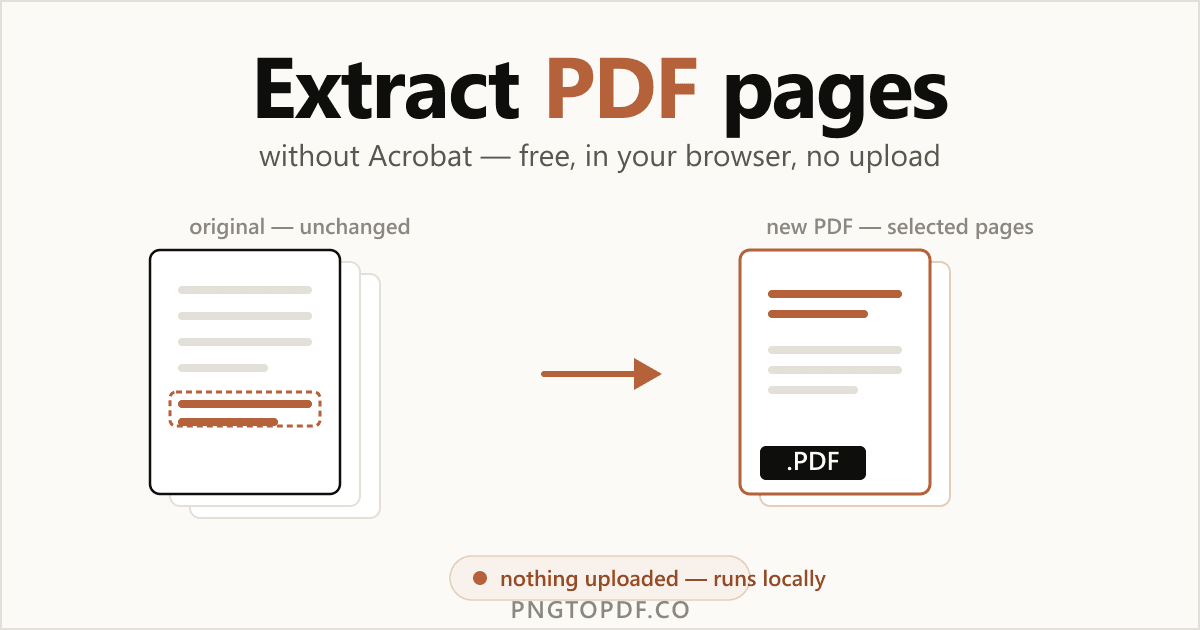
想从 PDF 里抽出几页,你并不需要每月 19.99 美元的 Acrobat 订阅。 提取页面其实就是把你选中的页面复制到一个全新的文件里—— 而原始文档丝毫不会被改动。这是最常见的 PDF 操作之一: 只发送合同里相关的几页、单独归档一张收据,或把某一页单独保存下来用邮件发出。
本指南会带你了解 2026 年所有真正可行的方法——最快的浏览器内方式 (免费,什么都不上传)、Windows 和 Mac 上内置的「打印成 PDF」技巧, 以及如何选中单独一页或像 1,3,5-8 这样的自定义范围。你还会弄清提取、拆分和 删除页面之间的区别,从而第一次就选对方法。
为什么要从 PDF 提取页面?
提取的核心是只留下重要的几页,把其余的都丢在一边。常见的原因有:
- 只发送相关的页面。分享一份合同的第 4–6 页,而不是整个 40 页的文件。
- 单独归档一张收据或发票。从银行对账单里抽出某一页单独存档。
- 分享某一章或某一节。从冗长的报告或教科书里抽出单独一章。
- 把某一页保存下来用邮件发送。把第 1 页变成一个独立的单页 PDF 附件。
- 把每一页分开存档。一次性把每个选中的页面各自导出为一个文件。
想做相反的事——保留文档,只去掉几页不想要的页面?那就该用 删除页面了。
提取、拆分、删除:你到底想要哪一个?
这三者经常被搞混,选错了就白白浪费时间。下面是简单明了的区别:
- 提取——把你挑选的页面复制到一个新 PDF。原文件不受影响。 想留下几页时最合适。
- 拆分——把一个 PDF 分成几个文件,通常按范围或每 N 页一份。 把一个大文档分成几部分时最合适。参见 把 PDF 拆分成多个文件。
- 删除——把不想要的页面从文档本身移除。想保留几乎全部内容时最合适。
| 操作 | 它做什么 | 原文件被改动? | 输出 |
|---|---|---|---|
| 提取 | 复制选中的页面 | 否 | 一个新 PDF(或多个单独文件) |
| 拆分 | 分成多个部分 | 否 | 多个 PDF |
| 删除 | 移除页面 | 是(生成一个更小的新 PDF) | 一个页数更少的 PDF |
最简单的方法:在线提取页面(不上传)
最快的方法不需要软件,也不需要账号。纯客户端的提取工具会在你的浏览器标签页里完成一切, 所以你的文档永远不会离开你的电脑。下面是用我们的 免费 PDF 页面提取工具时的界面与操作方式:
- 1打开提取工具前往 pngtopdf.co/extract-pdf-pages。无需安装,无需注册。
- 2添加你的 PDF把文件拖到页面上,或点击浏览选择。它会立即加载,并始终留在你的设备上。
- 3选中你想要的页面点击页面缩略图,或在页码框里输入像 1,3,5-8 这样的范围。两者会保持同步。
- 4选择输出方式并下载选择合并成一个 PDF,或把每一页各自保存为一个文件(ZIP),然后下载。原文件丝毫不受影响。
用像 1,3,5-8 这样的范围选中页面
点击缩略图选几页还行,但要选更多页时,页码框要快得多。记法很简单:逗号分隔单独的页面,连字符表示一段连续区间。所以 1,3,5-8 会选中第 1、3、5、6、7 和 8 页。编辑页码框,缩略图随之更新;点击缩略图,页码框随之更新——哪种对你更快就用哪种。
合并成一个 PDF 还是多个单独文件
提取提供两种输出,选哪一种取决于你接下来要做什么:
- 合并成一个 PDF会把你选中的所有页面放在一个新文档里—— 很适合把几页合同作为单个附件发送。
- 多个单独文件会把每个选中的页面各自保存为一个 PDF,再打包成一个 ZIP——这正是人们搜索「把页面提取成单独文件」时想要的结果。
如何免费保存 PDF 的某一页(内置方法)
根本不想用在线工具?Windows 和 Mac 都能用各自内置的「打印成 PDF」功能保存单独一页—— 或一段范围。对于临时保存一页确实很方便,但有一个值得了解的注意点。
Windows:Microsoft Print to PDF
Windows 10 和 11 内置了一个虚拟打印机,它输出的是 PDF 而不是纸张。
- 1打开 PDF 并按 Ctrl+P用任意 PDF 阅读器都行,包括你的浏览器或 Edge。
- 2选择「Microsoft Print to PDF」从打印机下拉菜单里选择它。
- 3输入要保留的页面在「页面」框里输入单独一页(如 3),或一段范围(如 1-5,8)。
- 4打印并保存点击「打印」,然后为新 PDF 选择名称和保存位置。
Mac:Preview
macOS 有两种内置方式,都免费且离线可用。
- 1在 Preview 中打开 PDF双击文件;Preview 是默认的阅读器。
- 2按 Cmd+P在「页面」字段里输入你想要的页面或范围,例如 2,5,7-9。
- 3存储为 PDF点击左下角的 PDF 下拉菜单,选择「存储为 PDF」。
- 4或使用缩略图侧边栏在侧边栏中按住 Cmd 点选页面,依次选择「编辑」→「拷贝」,再选「文件」→「从剪贴板新建」并保存。
在线提取 PDF 页面安全吗?
这完全取决于所用的工具。合同里的某一页、银行对账单或证件,是你接触的最敏感的文件之一—— 所以它会去往哪里很重要。
大多数在线提取工具会把你的文件上传到服务器,在云端处理, 并承诺会「在一小时内」删除。而纯客户端的提取工具 则不同:它完全在你的浏览器里运行,所以文件永远不会被传输。没有可被拦截的内容, 也没有缓存在别人服务器上的东西。一个快速分辨的办法:纯客户端工具几乎瞬间完成,没有 「上传中……」的进度条,而且即使你断开网络,它也照样能工作。
| 方法 | 文件被上传? | 能离线使用? | 原文件被改动? |
|---|---|---|---|
| 浏览器内、本地(我们的工具) | 否——留在设备上 | 是 | 否 |
| 云端提取工具 | 是 | 否 | 否 |
| Adobe 在线版 | 是 | 否 | 否 |
| 打印成 PDF | 否 | 是 | 否 |
拿到提取好的页面后,你还可以在发送邮件前 为它加上密码保护 ——同样在你的浏览器里本地完成。
故障排查:为什么我提取不了页面?
如果提取不成功,通常是下面这几种情况之一:
- PDF 有密码保护。你需要先用正确的密码 解锁它,然后再正常提取页面。
- 它是扫描成图片的 PDF。好消息——页面依然可以正常提取,因为 你复制的是整页,而不是文字。
- 超大文件把标签页的内存耗尽了。关掉其他标签页再试一次, 或者对非常大的文档改用桌面端方法。
常见问题
不用 Acrobat 怎么从 PDF 提取页面?
用免费的浏览器内提取工具,比如 pngtopdf.co 的提取工具:添加 PDF,点击你想要的页面缩略图,或输入像 1,3,5-8 这样的页码范围,然后下载新的 PDF。无需 Acrobat、无需注册——而且在纯客户端工具里,文件永远不会被上传。
怎么把 PDF 的某一页单独保存成一个文件?
在免费的提取工具里打开 PDF,只选中那一页并导出——它会变成一个全新的单页 PDF,而原文件丝毫不受影响。在 Windows 上你也可以按 Ctrl+P,选择「Microsoft Print to PDF」,输入单个页码,然后保存。
提取页面会改动原始 PDF 吗?
不会。提取是把你选中的页面复制到一个新文件里;原始 PDF 完全保持原样。这正是它与删除页面的关键区别——删除会把页面从文档本身移除。
提取和拆分 PDF 有什么区别?
提取是把你挑选的特定页面拉进一个新的 PDF。拆分是把一个 PDF 分成多个文件,通常按范围或每 N 页一份。想留下几页就用提取;想把一个大文档分成几部分就用拆分。
能把页面提取成多个单独文件,而不是合并成一个 PDF 吗?
可以。好的提取工具提供两种输出模式:把选中的页面合并成一个 PDF,或把每一页各自保存为一个 PDF,再打包成一个 ZIP。pngtopdf.co 的提取工具两种都支持。
怎么提取像第 1、3 和 5–8 页这样的页码范围?
在页码框里输入范围:逗号分隔单独的页面,连字符表示一段连续区间,所以 1,3,5-8 会选中第 1、3、5、6、7 和 8 页。无论你编辑哪一边,缩略图网格和页码框都会保持同步。
在线提取 PDF 页面安全吗?
这取决于所用的工具。大多数工具会把你的文件上传到服务器;而像 pngtopdf.co 这样的纯客户端工具会在你的浏览器里完成所有处理,文档永远不会离开你的设备——处理合同和证件时更安全。一个简单的判断方法:断网后本地工具依然能正常工作。
能从有密码保护的 PDF 里提取页面吗?
不能直接提取——你需要先用正确的密码移除密码,然后再正常提取页面。而扫描成图片的 PDF 则可以正常提取,因为你复制的是整页,而不是文字。
结语
从 PDF 提取页面又快又免费,而且不需要 Acrobat。最关键的一点要记住: 提取是把你挑选的页面复制到一个新文件里,原文件丝毫不受影响。无论是单独一页还是自定义范围, 最快的方式都是用一个免费的浏览器内提取工具,它会让你的文档完全留在你自己的设备上。