不用 Acrobat 如何删除 PDF 页面(免费)—— 2026
从任何 PDF 中删除一页、几页或每一张空白页——免费、可在任何设备上完成、不上传任何文件。原始文件保持原样。
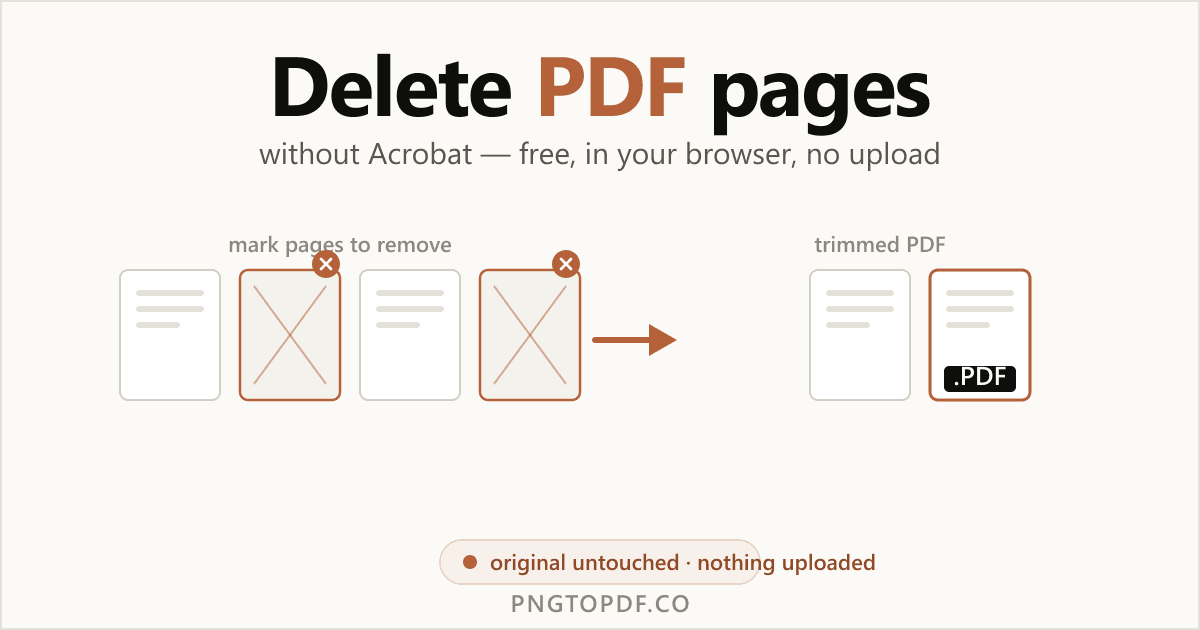
一张多余的封面、双面扫描产生的空白页、一页你不想转发的小字声明——删除它们不该需要付费的 Acrobat 订阅。删除页面其实就是只用你保留的页面重建 PDF,而你的原始文件 永远不会被改动。
本指南涵盖了 2026 年所有可行的方法——最快的浏览器内方式(免费、 不上传任何文件)、Mac 和 Windows 上的内置选项,以及如何一次删除一页、 一个范围、每隔一页或所有空白页。你还会得到一个其他指南都回避的问题的诚实答案:删除页面 真的会让文件变小吗?
为什么要删除 PDF 页面?
删除的目的是保留文档、丢掉你不想要的页面。常见原因有:
- 移除空白页。单面文档的双面扫描会在每张真实页面之间留下一张空白页。
- 裁掉封面或说明页。删掉传真封面页,或那段「如何阅读本文件」的前言。
- 分享前删除敏感页面。把报告发出去时,去掉那一页列有内部定价的内容。
- 删除重复页或最后一页。移除一张重复的页面,或末尾的广告/条款页。
想只保留几页、而不是删除许多页?那是相反的工作——把你想要的页面 提取到一个新文件 里。
删除、提取、拆分(以及整理)有何区别
四种工具听起来相似,做的却是不同的事。选对了能省时间:
- 删除——移除你不想要的页面、保留其余。结果是一份更短的 PDF。
- 提取——把你想要的页面复制到一个新文件里。参见 提取页面。
- 拆分——把一个 PDF 分成几个文件。参见 拆分成多个文件。
- 整理——在一处重新排序、旋转和删除。参见 重新排序并旋转。
| 操作 | 最适合的情况 | 结果 |
|---|---|---|
| 删除 | 你想丢掉几页 | 同一个 PDF,页数更少 |
| 提取 | 你想保留几页 | 一个由所选页面组成的新 PDF |
| 拆分 | 你需要分开的文件 | 多个 PDF |
| 整理 | 你想重新排序 + 旋转 + 删除 | 一个重新编排过的 PDF |
最简单的方法:在线删除页面(不上传)
最快的方法无需软件、无需账户。客户端删除工具在你的浏览器标签页内完成一切,所以你的文档 从不离开你的电脑。下面是用我们的 免费 PDF 页面删除工具的操作方法:
- 1打开删除工具前往 pngtopdf.co/delete-pdf-pages。无需安装,无需注册。
- 2添加你的 PDF把文件拖到页面上,或点击浏览选择。它会即时加载并留在你的设备上。
- 3标记要删除的页面点击页面缩略图来标记它们,或输入像 2,5,9-11 这样的范围。再次点击已标记的页面即可撤销。
- 4下载精简后的 PDF按下删除并下载。原始文件丝毫未动——你得到的是一份全新的、更短的副本。
删除一页、几页,或每隔一页
无论你要删除多少页,都有快捷的办法:
- 一页:点击它的缩略图(或输入单个数字)。
- 几页:输入像
3-7这样的范围,或像2,5,9-11这样的列表——缩略图与范围输入框始终保持同步。 - 每隔一页:用奇偶快速选择一次性删除所有偶数(或奇数)页——非常适合 清除双面扫描中那些空白的背面。
如何移除 PDF 中的空白页
空白页是人们求助于删除工具最常见的原因。它们通常出现在以双面模式扫描单面文档时,在每张 真实页面之后留下一张空白页。要移除它们:打开 PDF,滚动缩略图,标记每一张空白页。如果所有 空白页都落在同一侧——比如全是偶数页——奇偶快速选择就能一步清除它们。
不用在线工具删除页面(内置方法)
更愿意保持离线?Mac 有一个确实好用的内置选项;Windows 则要绕个弯。
Mac:预览(Preview)
- 1在「预览」中打开 PDF双击文件;「预览」是默认查看器。
- 2显示缩略图边栏选择「显示」→「缩略图」(或按 Cmd+Option+2)。
- 3选择并删除点击一页(按住 Cmd 点选多页),然后按 Delete 键。
- 4另存为新副本用「文件」→「导出为」保存为新文件,这样你的原始文件保持完好。
Windows
Windows 没有内置的 PDF 页面删除工具。有两种变通办法:
- 从源应用重新导出。如果 PDF 来自 Word,就在 Word 里删除那些页面后重新导出。
- 浏览器「只打印你要保留的内容」技巧。打开 PDF,按 Ctrl+P,选择 「Microsoft Print to PDF」,在「页面」框里只输入你想保留的页面——例如输入
1-4,6-10来删除第 5 页。要注意的是:你列出的是要保留的页面、而不是要删除的 页面,遇到分散的删除会比较麻烦。
删除页面会让 PDF 变小吗?
通常会小一点,但不一定小很多——这一点常让人意外。移除一页会丢掉它的内容,但 PDF 在多个 页面之间共享资源:嵌入字体、重复的徽标,以及在多处使用的图片都会留在文件里。所以一份 50 页 的文档减去 5 页,很少会缩到原来大小的 90%。如果你的真正目标是更小的文件(用于发邮件或上传), 正确的工具是删除后再 压缩它。
再说清楚一点:删除永远不会改动你磁盘上的原始文件。你下载的是一份全新的、精简后的副本, 所以源文档始终在那里,可供你随时退回。
在线删除 PDF 页面安全吗?
这完全取决于工具。你删除的页面往往正是敏感的那些——内部备注、扫描件上的个人信息——所以 文件去了哪里很重要。大多数在线删除工具会把你的文件 上传到服务器。而客户端删除工具完全在你的浏览器里运行, 所以文件从不被传输;没有什么可被拦截,也没有什么被缓存到别处。一个快速判断的办法:客户端 工具几乎瞬间就能完成、没有「上传中…」的进度条,而且在断网状态下也照常工作。
| 方法 | 是否上传文件? | 能离线工作吗? | 是否改动原始文件? |
|---|---|---|---|
| 浏览器内、本地(我们的工具) | 否——留在设备上 | 是 | 否 |
| 云端删除工具 | 是 | 否 | 否(生成新文件) |
| Mac 预览 | 否 | 是 | 如果直接「保存」会改动(请用「导出为」) |
常见问题
不用 Acrobat 怎么删除 PDF 页面?
用 pngtopdf.co 这类免费的浏览器内删除工具:添加 PDF,点击想删除的页面缩略图(或输入像 2,5,9-11 这样的范围),然后下载精简后的 PDF。无需 Acrobat,也无需注册——而且在纯客户端工具上,文件从不会上传。
可以一次删除多个页面吗?
可以。点选多个缩略图,输入像 3-7 这样的范围,或用奇偶快速选择来一步删除每隔一页的页面。好的删除工具还允许你在下载前再次点击已标记的页面来取消标记。
怎么删除 PDF 里的空白页?
在删除工具中打开 PDF,滚动页面缩略图找出空白页,标记它们,然后下载。空白页通常来自单面文档的双面扫描——如果空白页全是偶数页(或全是奇数页),用奇偶快速选择就能一次删除。
删除页面会让 PDF 变小吗?
通常会小一点,但幅度不大。页面被移除了,但嵌入字体、重复图片等共享资源可能仍保留,所以文件不一定按比例缩小。如果你的目标是更小的文件,删除后再压缩它。
删除页面会改动我的原始文件吗?
不会。你下载的是一份全新的、精简后的副本;你设备上的原始 PDF 保持原样。这和原地编辑文件的应用不同。
可以撤销删除吗?
下载之前可以——再次点击已标记的页面即可取消标记。下载之后,新文件就定稿了,但你的原始文件丝毫未动,所以你随时可以从它重新开始。
可以在手机上删除 PDF 页面吗?
可以。因为工具在浏览器中运行,你可以在手机的 Safari 或 Chrome 里打开 pngtopdf.co,标记页面,然后下载——无需安装任何应用。
在线删除 PDF 页面安全吗?
这取决于工具。大多数工具会把你的文件上传到服务器;而像 pngtopdf.co 这样的客户端删除工具在你的浏览器里处理一切,文档从不离开你的设备。一个简单的测试:本地工具即使在断网状态下也照常工作。
总结
从 PDF 中删除页面快速、免费,而且无需 Acrobat。记住关键一点:删除会保留文档、丢掉你不想要 的页面,而你的原始文件永远不会被改动——你下载的是一份全新的、精简后的副本。无论是删除一页、 几页还是所有空白页,最快的方式都是用一个把你的文档留在自己设备上的免费浏览器内删除工具。