不用 Acrobat 如何裁剪 PDF(免费、无需注册)— 2026
修剪 PDF 边距,或自动裁剪扫描件的白边——免费,适用任何设备,不上传任何内容,也无需账号。
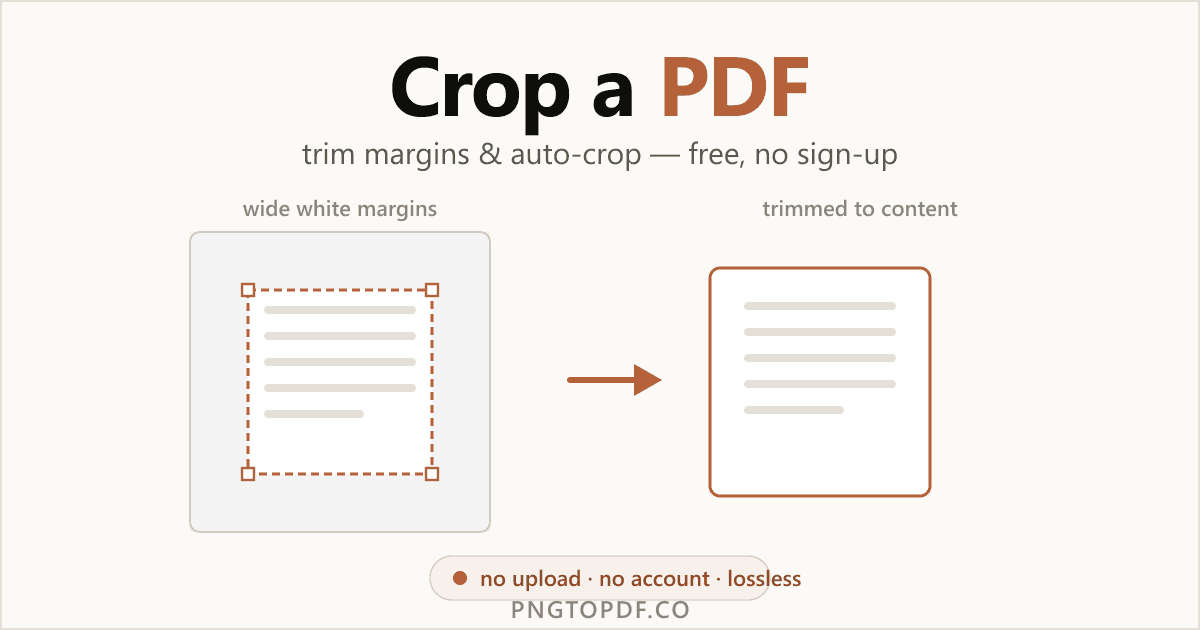
裁剪 PDF 就是修剪每一页的可见区域——比如裁掉扫描件的白边、去掉页眉页脚,或是整理一下版式。这本是 Adobe 非要你登录才能做的事,但你其实并不需要 Acrobat 订阅,甚至不需要账号就能完成。
本指南涵盖 2026 年所有可行的方法——最快的浏览器内方案(免费、无需注册、不上传任何内容)、一键自动裁剪去除扫描件白边,以及 Mac 和 Windows 上的内置选项(包括一个你应该避开的方法)。你还会确切了解裁剪对文件做了什么——因为它和大多数人以为的并不太一样。
为什么要裁剪 PDF?
裁剪就是把页面上你不想看到的部分修剪掉。常见的原因有:
- 去除扫描件的白边。扫描仪会留下宽宽的边框;裁剪能让页面贴紧内容。
- 去掉页眉或页脚。裁掉重复的标题、水印条,或是你不需要的页面修饰元素。
- 修剪标签或收据。把快递面单或收据裁到只剩重要的那部分。
- 整理幻灯片或截图。把截取的幻灯片裁成干净、统一的画面。
- 让页面在手机上更易读。裁掉边距,让文字占满更多的小屏空间。
想改变页面实际的纸张尺寸,而不只是可见区域?那是另一回事—— 更改页面尺寸(调整大小)。
裁剪到底做了什么(裁剪 vs 调整大小 vs 压缩)
这三个操作经常被混为一谈。说得直白点:
而几乎没有指南讲清楚的一点是:裁剪是通过设置页面的 CropBox 来隐藏选区以外的区域——内容仍然在文件里。这有三个诚实的含义:
- 它是无损的。没有任何内容被重新编码,所以质量丝毫不受影响。
- 它是可还原的。隐藏的内容仍在,所以裁剪可以撤销。
- 它通常不会缩小文件。数据依然在那里——想减小体积,请在裁剪后压缩。
| 操作 | 改变什么 | 可还原? | 缩小文件? |
|---|---|---|---|
| 裁剪 | 可见区域 | 是 | 通常不会 |
| 调整大小 | 页面尺寸 | 是 | 通常不会 |
| 压缩 | 文件体积(MB) | 否 | 是 |
最简单的方法:在线裁剪 PDF(无需注册)
最快的方法既不需要软件,也不需要账号。纯客户端裁剪工具在你的浏览器标签页内完成一切,所以你的文档从不离开你的电脑。下面是用我们的 免费 PDF 裁剪工具操作的步骤:
- 1打开裁剪工具前往 pngtopdf.co/crop-pdf。无需安装,也无需创建账号。
- 2加入你的 PDF把文件拖到页面上,或点击浏览选择。它会立即加载,并保留在你的设备上。
- 3设置裁剪拖出一个框选定要保留的区域、输入精确边距,或点击自动裁剪自动去除白边。
- 4选择页面并下载把裁剪应用到所有页面、某个范围或仅某一页,然后下载裁剪后的 PDF。
拖出一个框,或输入精确边距
根据你需要的精确程度,有两种方式来设置裁剪。拖出一个框 适合快速的可视化裁剪——抓住一个角上的手柄拖动即可。或者,当你需要裁掉精确的量时,输入精确边距 (上、下、左、右),可用毫米、英寸或磅为单位——比如每条边正好裁掉 10 mm。
裁剪所有页面、某个范围或仅某一页
把同一个裁剪应用到整个文档、某个范围(比如 2-8),或单独某一页。把每一页都裁成同一个框,是让扫描文档拥有统一、无白边页面的最快方式。
如何去除扫描件 PDF 的白边(自动裁剪)
白色(或深色)边框是扫描的经典问题:扫描仪拍下的是整个扫描台,而不只是你的纸张。自动裁剪一键就能解决——工具会分析每一页,找到真实内容的起止位置,并把裁剪贴合到这些边缘。它是裁剪工具里最省时的功能,而大多数在线工具要么不提供它,要么得先让你上传文件。
如何在 Mac 和 Windows 上裁剪 PDF(内置功能)
更想离线操作?Mac 可以原生裁剪 PDF。Windows 则是另一回事。
Mac:Preview
- 1在 Preview 中打开 PDF双击文件;Preview 是默认的查看器。
- 2选择 Tools → Rectangular Selection拖出一个框,圈出你想保留的区域。
- 3选择 Tools → CropPreview 会把页面裁剪到你的选区(Cmd+K 也可以)。
- 4导出一份新副本使用 File → Export 保存为新文件,保留你的原件。
Preview 很方便,但也有局限:它只能手动操作(没有自动裁剪),没有数值边距输入框,一次只能处理一页,也无法应用到某个范围。
Windows
Windows 没有内置的 PDF 裁剪工具——而那条流行的"用 Snipping Tool"建议是个陷阱。截图会把页面栅格化成图片,于是你得到的是 PNG 或 JPG,而不是 PDF。它往往更大,放大时显得更模糊,还会丢失所有可选中的文字。要在 Windows 上做真正、无损的裁剪,请改用浏览器内裁剪工具。
在线裁剪 PDF 安全吗?
这完全取决于所用的工具。大多数在线裁剪工具会把你的文件上传到服务器,有些——包括 Adobe——还要求你登录账号才能裁剪。而纯客户端裁剪工具完全在你的浏览器里运行,文件从不被传输:没有什么可被拦截,不需要账号,甚至能离线工作。一个快速判断方法:纯客户端工具几乎瞬间完成裁剪,断网后也照样能用。
| 方法 | 上传文件? | 需要账号? | 无损 PDF? |
|---|---|---|---|
| 浏览器内、本地(我们的工具) | 否——留在设备上 | 否 | 是 |
| 云端裁剪工具 | 是 | 有时需要 | 是 |
| Adobe 在线 | 是 | 是 | 是 |
| Windows 截图 | 否 | 否 | 否——变成了图片 |
常见问题
不用 Acrobat 怎么裁剪 PDF?
用免费的浏览器内裁剪工具,比如 pngtopdf.co 的 /crop-pdf:加入 PDF,拖出一个框选定要保留的区域,或点击自动裁剪去除白边,然后下载即可。不需要 Acrobat,也不需要账号——而且这是纯客户端工具,文件从不上传。
怎么去除扫描件 PDF 的白边?
在裁剪工具里打开扫描件,使用一键自动裁剪,它会识别内容边缘并裁掉四周的白边。然后看一眼预览,如果有杂散斑点把框撑大了,再拖动手柄微调一下。
裁剪 PDF 是永久的还是可还原的?
大多数工具(包括 pngtopdf.co)裁剪时设置的是页面的 CropBox,它只是把选区以外的区域隐藏起来,而不是删除——所以是无损且可还原的。隐藏的内容仍留在文件里,直到你用其他方式将其移除。
裁剪 PDF 会减小文件体积吗?
通常不会减小多少。裁剪只是隐藏内容,并不删除底层数据,所以文件大小基本保持不变。如果需要更小的文件,请在裁剪后再压缩。
裁剪会降低 PDF 的质量吗?
不会。裁剪只改变页面的可见区域,不会重新编码任何内容,所以文字和图像与原文件一样清晰。
可以一次裁剪 PDF 的所有页面吗?
可以。好的裁剪工具能把同一个裁剪应用到每一页、某个范围(比如 2-8)或单独某一页。pngtopdf.co 的裁剪工具这三种都支持。
可以在 Windows 上免费裁剪 PDF 吗?
Windows 没有内置的 PDF 裁剪工具,而 Snipping Tool 只是截图——得到的是图片,不是 PDF,文件往往更大,还会丢失可选中的文字。免费的浏览器内裁剪工具能让文件保持为真正的、无损的 PDF。
在线裁剪 PDF 安全吗?
这取决于所用的工具。大多数工具会上传你的文件,有些(比如 Adobe)还要求注册账号;而像 pngtopdf.co 这样的纯客户端裁剪工具会在浏览器里处理一切,文档从不离开你的设备。一个快速测试:断网后纯客户端工具依然能正常工作。
总结
裁剪 PDF 又快又免费,不需要 Acrobat,也不需要账号。记住它做了什么:它通过隐藏选区以外的一切来修剪可见区域,这让裁剪保持无损且可还原,但也意味着文件通常不会变小。要修剪边距或自动裁剪扫描件,最快的途径是一款让文档完全留在你自己设备上的免费浏览器内裁剪工具。
准备好试试了吗? 立即裁剪你的 PDF ——免费、私密、不上传。需要别的功能?了解如何 更改页面尺寸 或 压缩 PDF。