TIFF 转 PDF 完整指南(不丢页)
多页 TIFF 扫描件经常被转成一页 PDF —— Acrobat 和 macOS 预览都中过招。这篇讲清楚它为什么会发生、发文件前怎么核对,以及如何在不上传的前提下完成转换。
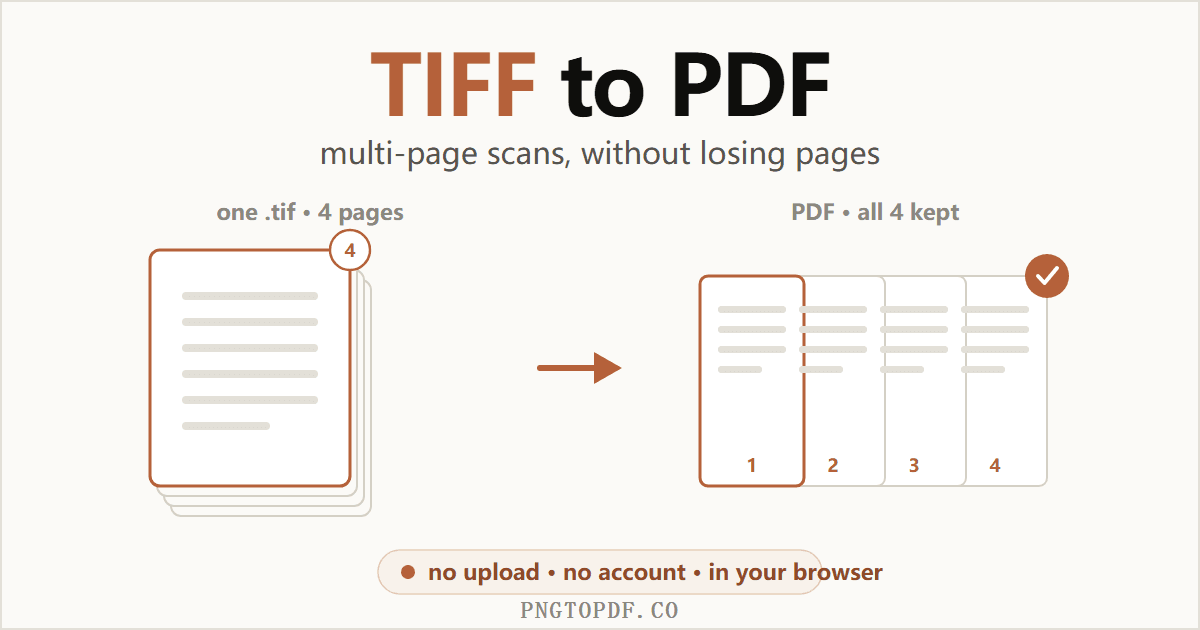
TIFF 是扫描仪、传真网关和档案系统用了几十年的格式。它把一份文档的每一页无损地存进同一个文件,这正是 归档想要的 —— 也正是别人把它发给你的那一刻开始变麻烦的原因。双击一个 .tif,打开的是系统 碰巧关联的某个看图器,通常只显示一页,也没有明显的办法翻看、打印或分享其余部分。
转成 PDF 能解决这一切。但这个转换里有一个陷阱,坑住了相当多的人 —— 包括 Adobe Acrobat 和 macOS 预览的用户 —— 而几乎没有哪篇教程提醒过你:你的多页扫描件可能悄无声息地变成一页 PDF。这篇文章讲转换本身、怎么避免丢页、文件 体积会怎么变,以及为什么转换之后文字依然不可搜索。
为什么要把 TIFF 转成 PDF?
问题不在这个格式本身,而在它所处的场景。人们转换的理由是:
- 没人打得开。浏览器不显示 TIFF,手机大多也不行。而 PDF 在任何设备上都能打开,不 需要附带一份说明。
- 太大发不出去。扫描件动辄每份 10–50 MB,同样的页面做成 PDF 通常只是其中一小部分。
- 上传表单不收。政府门户、保险理赔、求职申请和法院提交系统,往往只接受 PDF。
- 你需要它表现得像一份文档。页码、排序、与其他文件合并、签署 —— 这些对 PDF 是家常 便饭,对 TIFF 则处处别扭。
没人提醒你的多页陷阱
这是转换前最该知道的一件事,也是这篇文章存在的理由。多页 TIFF 把页面存成一条图像目录的链条,全在 一个文件里。多数看图器读到第一个目录,把它画出来,然后就停下了。于是你的扫描件看起来只有一页,你也 没有任何理由怀疑 —— 接着转换器做了同样的事。
结果就是:一份十二页的合同,转出来是一页 PDF;而除非你恰好记得页数,否则结果看上去哪里都不像出了 问题。这也不是什么小众故障。Adobe 自家社区论坛上有 关于「只有第一页被转换」的长期讨论帖,macOS 预览则有 反复导出第一页的已知毛病,而被广泛使用的 img2pdf 库也 收到过同样的 issue。
怎么查出 TIFF 到底有几页
Windows 资源管理器和 macOS 访达都把 TIFF 显示成一张单独的图片,不给页数,这正是很多人中招的原因。两个 可靠的办法:把它丢进一个会在转换前为每页渲染缩略图的工具,数一数就行;或者用开源 libtiff 工具跑一句 tiffinfo scan.tif,它会列出文件里的每一个目录。
在浏览器里把 TIFF 转成 PDF
这是最快的路径,也是唯一一条文件始终留在你电脑上的路径。无需安装、无需账号,多页扫描件也能被正确 处理。
- 1打开转换器,加入你的 TIFF
- 2核对页数扫描件的每一页都会显示为一张独立缩略图。这正是你识破多页陷阱的时机 —— 如果十二页的合同显示 出十二张缩略图,那么转换过程中不会丢任何东西。
- 3排序并设置页面尺寸想换顺序就拖动缩略图。「适应页面」会保持扫描件原本的比例;如果这份 PDF 要打印,或者要提交给 某个要求标准页面的系统,固定的 A4 或 Letter 更合适。
- 4转换并下载PDF 在你的浏览器里组装完成,直接存进下载文件夹。没有任何东西被传出去,所以既不存在保留期限的 问题,事后也没有副本需要删除。
在 Windows 上
右键点击 TIFF,选择打印,再把打印机选成 Microsoft Print to PDF 然后 打印即可。你也可以先在资源管理器里选中多个文件,把它们打包到一起。Windows 照片应用也能打开多页 TIFF,只是它的翻页控件很容易被忽略。
代价是可控性:页面尺寸和边距由打印对话框说了算,也没法调整页序。临时应急没问题,但要提交给什么机构 的文档就差点意思。
在 Mac 上
用预览打开文件,然后文件 → 导出为 PDF。预览确实认识多页 TIFF,会在 侧边栏里列出每一页 —— 所以导出之前先看一眼侧边栏。
其他在线转换器
不少服务把这件事做得很好。PDF24 明确写着「TIFF 的每一页都会成为 PDF 的一页」,这正是你想要的行为。 代价是它在自家服务器上转换,并在一小时后删除你的文件。考虑到 TIFF 里装的压倒性地是扫描的合同、病历 和法律文书,上传这件事值得多想一秒 —— 而在浏览器里跑的转换器压根不用面对这个问题。
你的 PDF 几乎肯定会更小
这一点常让以为「转换会增加开销」的人意外。TIFF 通常是未压缩保存的,或者只用了温和的无损方案,因为它 当初就是为归档保真而设计的,不是为了发给谁。一页 300 dpi 的彩色页面,未压缩就是 25 MB 以上的原始 像素数据。
而这些页面进入 PDF 时,图像会被重新压缩。一份 40 MB 的扫描件落到 5 MB 以下完全正常,文档页面上肉眼 通常看不出差别。如果结果对邮件附件来说还是太大,再用 PDF 压缩 过一遍。
值得一提的是,反方向正好相反:把 PDF 转成 TIFF会让文件大得多,因为那是在用实打实的像素替换紧凑的文字指令。
文字依然不可搜索
这是另一件值得说清楚的事。来自扫描仪或传真机的 TIFF 是一页纸的照片。里面并没有存下任何字符,只有 一片明暗像素,恰好在你眼里看起来像文字。把这张图裹进 PDF,并不会改变它的本质。
所以转换之后,你依然没法搜索这份文档、选中一句话,或者从里面复制一段,屏幕阅读器也读不出来。如果你 需要这些,那就需要 OCR:识别这些形状,并在图像之上铺一层看不见的文本。页面看上去分毫不差,而 Ctrl+F 突然就能用了。
把多个 TIFF 合并成一份文档
扫描仪常常是一批出一个文件,而不是一份文档出一个文件,于是你手上会有一堆本该在一起的 TIFF。把它们 一次性全部加进转换器并保持合并开启:每个文件按你排列缩略图的顺序,把自己的页面贡献进同一份 PDF。
如果其中一些 TIFF 本身就是多页的,页数这件事就格外要紧 —— 一个只读第一页的转换器会在看起来一切正常 的情况下,悄悄丢掉文档的绝大部分。如果你更想事后再拼,那就每个文件单独转换,然后 合并这些 PDF。
简短版
把 TIFF 转成 PDF 是三十秒的活儿,唯一会经常出岔子的地方,是丢掉了你根本不知道存在的页面。发文件之前 核对页数,预期它会变小而不是变大,并记住里面的字在你跑 OCR 之前始终只是像素。从 这个免费的浏览器内转换器 开始就好 —— 它能正确处理多页扫描件,而且文件不会离开你的设备。
常见问题
怎么把 TIFF 转换成 PDF?
在浏览器里打开一个 TIFF 转 PDF 的工具,把文件拖进去,然后下载结果。像 pngtopdf.co/tiff-to-pdf 这类在客户端运行的工具,转换全程在你自己的机器上完成,扫描件不会被上传。在 Windows 上你也可以用「照片 → 打印 → Microsoft Print to PDF」,在 Mac 上用「预览 → 文件 → 导出为 PDF」。
我的 TIFF 有好几页,为什么 PDF 只有一页?
因为大多数看图器只显示多页 TIFF 的第一页,而很多转换工具也只读这第一页。其余页面仍然在 TIFF 文件里 —— 什么都没被删掉。你需要一个会遍历文件里每个图像目录的转换器。这是 Acrobat、macOS 预览和好几个开源库长期被吐槽的同一个问题。
我怎么知道自己的 TIFF 到底有几页?
文件管理器不会告诉你,多数看图器也不会。最简单的办法是把它丢进一个转换前就会报页数的工具 —— pngtopdf.co/tiff-to-pdf 在文件载入后会为每一页渲染一张缩略图,数一数就知道了。命令行下,libtiff 自带的 tiffinfo 会列出文件里的每一个目录。
转出来的 PDF 会比 TIFF 大还是小?
几乎总是更小,而且常常小得多。TIFF 通常以未压缩或轻度无损压缩的方式保存,而进入 PDF 的图像会被重新压缩。一份 40 MB 的扫描件落到 5 MB 以下是很常见的。这和把 PDF 转成 TIFF 的方向正好相反,那个方向文件会大得多。
转换之后能搜索或复制里面的文字吗?
仅靠转换不能。来自扫描仪或传真机的 TIFF 是一张页面的照片 —— 里面没有字符,只有像素。把它放进 PDF 并不会凭空生出文字。要让它可搜索,你需要 OCR:识别这些形状,再在图像之上叠一层看不见的文本。
在线把 TIFF 转成 PDF 安全吗?
这完全取决于用哪个工具。多数在线转换器会把文件上传到服务器,并承诺在一小时或一天内删除。考虑到 TIFF 绝大多数是扫描的合同、病历和法律文书,这件事值得在意。而在浏览器里运行的转换器根本不会传输文件。
怎么把多个 TIFF 文件合并成一个 PDF?
一次把它们全部加进去,并保持合并选项开启 —— 每个文件会按你排列的顺序,贡献出自己的一页或多页,最终汇成一份文档。如果其中某个 TIFF 本身就是多页的,它的所有页面都应当按顺序保留下来。
为什么我的扫描仪一开始就输出 TIFF 而不是 PDF?
早在 PDF 出现之前,TIFF 就是文档影像的标准格式,至今仍是许多扫描仪、传真网关和档案系统的默认输出。它把每一页无损地存进一个文件,这正是归档想要的 —— 只是打开和分享起来很别扭。
.tif 和 .tiff 有什么区别?
没有区别。它们是同一种格式的两种扩展名写法,源自文件扩展名只能有三个字符的年代。任何能处理其中一种的工具都能处理另一种。
能反过来把 PDF 再变回 TIFF 吗?
可以。PDF 的每一页会被光栅化成图像,这些图像可以存成一个多页 TIFF —— 这正是传真、法院提交和归档系统通常要求的形式。不过文件会明显变大,因为你是在用实打实的像素替换紧凑的文字指令。