如何改变 PDF 页面大小——免费调整为 A4——2026
把任意 PDF 调整为 A4、Letter 或自定义尺寸——免费、在任何设备上、不上传任何文件。外加没人讲清的调整尺寸 vs 压缩的区别。
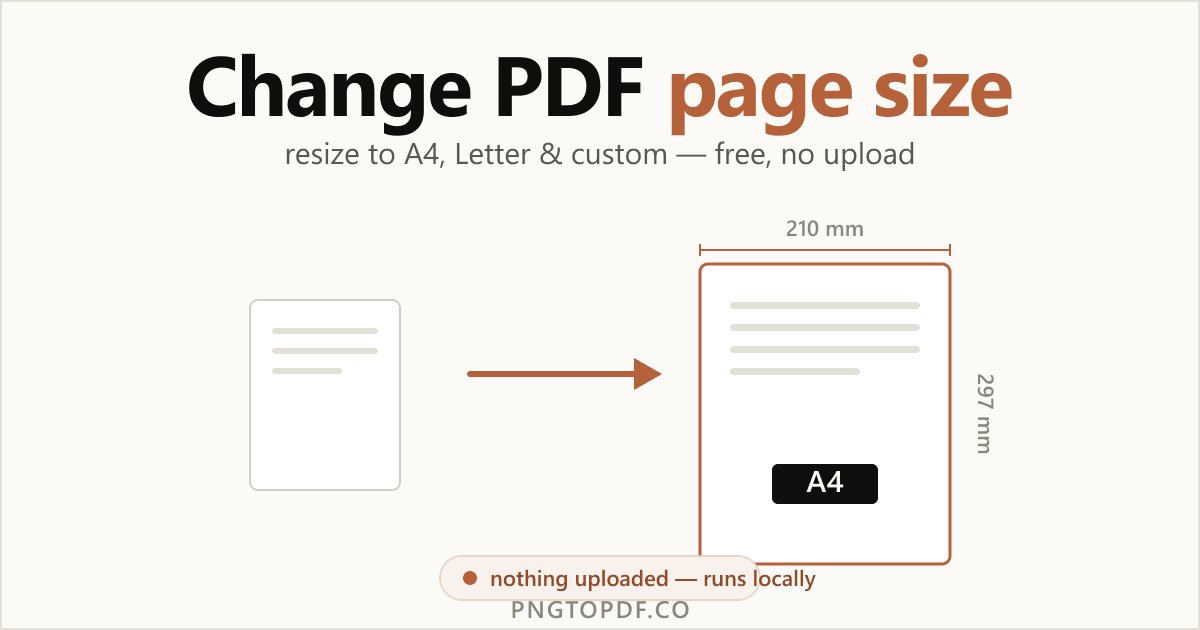
"调整 PDF" 这个说法其实指两件完全不同的事,把它们搞混是人们用错工具的头号原因。你可以改变 PDF 的 页面大小——也就是它的物理尺寸,比如 A4 对 Letter——也可以缩小它的 文件大小——它占用的兆字节。本文讲的是第一种:改变实际的页面尺寸。
你将学会如何把任意 PDF 调整为 A4、Letter 或自定义尺寸——免费、在任何设备上,而且 不上传任何文件——外加其他指南都没讲清的那部分:三种内容缩放选项(适应、居中和拉伸)会如何改变你的页面实际呈现的样子。
调整尺寸 vs 压缩:你真正需要哪个?
这正是让所有人栽跟头的区别。它们听起来相似,做的却是相反的事:
调整尺寸改变页面的物理尺寸——比如把 Letter 大小的页面变成 A4。压缩减小文件占用的兆字节,而版面和尺寸保持原样。如果你的页面打印出来尺寸不对,你需要的是调整尺寸。如果文件太大发不出邮件,你需要的是 压缩 PDF。
| 你的目标 | 使用 | 改变尺寸? | 改变 MB? |
|---|---|---|---|
| 套用某种纸张尺寸 / 打印 | 调整尺寸 | 是 | 通常不会 |
| 把文件变小以便发送 | 压缩 | 否 | 是 |
标准 PDF 页面尺寸(A4、Letter、Legal & 更多)
大多数调整尺寸的需求都是为了匹配某个标准尺寸。下面是常见的几种及其精确尺寸:
| 尺寸 | 毫米 | 英寸 | 常见用途 |
|---|---|---|---|
| A4 | 210 × 297 | 8.27 × 11.69 | 国际标准、商务文档 |
| Letter | 215.9 × 279.4 | 8.5 × 11 | 美国、加拿大、墨西哥标准 |
| Legal | 215.9 × 355.6 | 8.5 × 14 | 合同、法律文件 |
| A3 | 297 × 420 | 11.69 × 16.54 | 海报、电子表格、图纸 |
| A5 | 148 × 210 | 5.83 × 8.27 | 小册子、笔记、传单 |
A4 vs Letter:跨大西洋的差异
A4 和 Letter 很接近但并不完全相同。A4 更窄更高(210 × 297 mm);Letter 更宽更矮(215.9 × 279.4 mm)。正是这点细小差距,导致来自美国客户的文档在欧洲打印时常常出现奇怪的页边距或被截断的文字行,反之亦然。调整成当地的标准尺寸就能解决——而「适应」选项(见下文)会在这个过程中保护好你的内容。
最简单的方法:在线调整 PDF 尺寸(不上传)
最快的方法不需要任何软件,也不需要账号。纯客户端的调整大小工具会在你的浏览器标签页里完成一切,因此你的文档永远不会离开你的电脑。下面是用我们的 免费 PDF 调整大小工具的操作方式:
- 1打开调整大小工具前往 pngtopdf.co/resize-pdf。无需安装,无需注册。
- 2添加你的 PDF把文件拖到页面上,或点击浏览选择。它会即时加载并保留在你的设备上。
- 3选择目标尺寸选一个预设(A4、Letter、Legal、A3、A5……),用 mm、in 或 pt 输入自定义的宽 × 高,或按百分比缩放。
- 4选择缩放方式并下载选定适应、居中或拉伸,然后下载。整个任务都在你的浏览器里本地运行。
预设、自定义尺寸,还是百分比
设定新尺寸有三种方式,取决于你的需要:
- 预设——一键套用标准纸张(A4、Letter、Legal、A3、A5 等)。
- 自定义尺寸——当你需要特定尺寸时,用毫米、英寸或点(point)输入精确的宽 × 高。
- 百分比——比如锁定纵横比缩放到 50%,无需选择纸张尺寸就能按比例缩小或放大。
适应 vs 居中 vs 拉伸:你的内容如何缩放
这一步几乎被其他所有指南略过——而它决定了你调整后的 PDF 看起来对不对。当页面改变大小时,内容必须被摆放到新页面上,而摆放有三种方式:
- 适应(默认):把内容按比例缩放以填满新页面且不变形。几乎每一次调整尺寸都该选它。
- 居中:保持内容原始大小,在新页面上居中,并在四周添加页边距。当你想统一页边距而不重新缩放时最适合。
- 拉伸:强制内容完全填满新页面,如果比例不同就可能让它变形。只有当你确实需要满边到边时才用它。
如何把所有页面变成同样大小(统一)
有没有打开过这样的 PDF:一页是纵向,下一页是一张宽幅扫描件,再下一页又是某种奇怪的尺寸?这是把来自不同来源的文件合在一起时发生的。调整尺寸能解决它:设定一个目标尺寸——比如 A4——每一页都会向它看齐,于是整份文档打印和滚动起来都很一致。如果你只想统一其中一部分页面,好的调整大小工具能让你把改动应用到某个页面范围。
不用在线工具调整 PDF 尺寸(系统内置方法)
更想离线操作?Mac 和 Windows 都能用内置软件改变 PDF 的页面大小,只是有几个值得了解的限制。
Mac:Preview
- 1在 Preview 中打开 PDF双击文件;Preview 是默认的查看器。
- 2选择「文件 → 打印」如果对话框是收起状态,点击「显示详细信息」。
- 3选一个纸张尺寸从「纸张大小」下拉菜单中选择目标尺寸;Preview 会把页面缩放到适应。
- 4存储为 PDF点击左下角的 PDF 下拉菜单,选择「存储为 PDF」。
Preview 处理标准尺寸很快,但它的预设列表很短,而且它始终缩放到适应——没有居中、拉伸或百分比选项。
Windows
Windows 没有内置的 PDF 调整大小工具。常见的变通办法:
- 从源应用入手。如果 PDF 来自 Word,就在那里改页面大小(布局 → 尺寸)并重新导出为 PDF。
- Microsoft Print to PDF。打开 PDF,按 Ctrl+P,选择 "Microsoft Print to PDF",并设定纸张尺寸——不过对缩放的控制有限。
在线调整 PDF 尺寸安全吗?
这完全取决于工具。大多数在线调整大小工具会把你的文件上传到服务器、处理完,再承诺之后删除。纯客户端的调整大小工具则不同:它完全在你的浏览器里运行,所以文件从不被传输——没有可被拦截的东西,也没有缓存在别处的东西。一个快速分辨它们的方法:纯客户端工具几乎瞬间就能完成,没有 "上传中……" 进度条,而且断网后它依然能工作。
| 方法 | 文件被上传? | 能离线工作? | 需要注册? |
|---|---|---|---|
| 浏览器内、本地(我们的工具) | 否——保留在设备上 | 能 | 否 |
| 云端调整大小工具 | 是 | 否 | 常常需要 |
| Mac Preview | 否 | 能 | 否 |
为打印调整好尺寸后又需要发邮件?你可以随后 压缩它以便发邮件 ——同样在本地、在你的浏览器里完成。
常见问题
怎样把 PDF 的页面大小改成 A4?
打开一个像 pngtopdf.co 调整大小工具这样的免费工具,添加 PDF,选择 A4 预设(210 × 297 mm),选定内容如何缩放,然后下载即可。它完全免费、不需要 Acrobat,而且在纯客户端工具上文件永远不会被上传。
调整 PDF 尺寸和压缩 PDF 有什么区别?
调整尺寸改变的是页面的物理尺寸(A4、Letter、自定义)。压缩则是在保持版面不变的前提下减小文件占用的兆字节(MB)。如果页面打印出来尺寸不对,就调整尺寸;如果文件太大发不出邮件,就压缩。
调整 PDF 尺寸会让文件的 MB 变小吗?
不一定。页面尺寸和文件大小是相互独立的——把页面缩小后,文件的兆字节可能几乎没变化,因为里面的图片和字体还是原来那些。要真正缩小文件本身,请改用压缩工具。
调整尺寸会降低我的 PDF 质量吗?
文字和矢量图形是无损缩放的——它们在任何尺寸下都保持清晰。图片在显示时会被你的阅读器重新采样,但嵌入的数据被原样保留,所以调整尺寸后的 PDF 在新尺寸下依然能干净地打印。
适应、居中和拉伸有什么区别?
适应会把你的内容按比例缩放以填满新页面且不变形(通常的选择)。居中会保持内容原始大小并添加页边距。拉伸会强制内容完全填满,这可能让内容变形——只有当你确实需要满边到边时才用它。
怎样把 PDF 里所有页面变成同样的大小?
设定一个统一的目标尺寸(例如 A4)并应用到每一页,混合尺寸的页面就会全部统一。这对那些把扫描件和导出件混在一起的 PDF 很方便。用 pngtopdf.co 的调整大小工具,你还可以把它限定在某个页面范围内。
怎样把 PDF 从 Letter 转成 A4(或从 A4 转成 Letter)?
选择相反的预设并调整尺寸。A4(210 × 297 mm)比 Letter(215.9 × 279.4 mm)更窄更高,所以请用「适应」选项安全地缩放内容,避免边缘被切掉任何东西。
在线调整 PDF 尺寸安全吗?
这取决于工具。大多数工具会把你的文件上传到服务器;而像 pngtopdf.co 这样的纯客户端工具会在你的浏览器里完成全部处理,文档永远不会离开你的设备。一个快速测试:断网后,本地工具依然能正常工作。
结语
改变 PDF 的页面大小又快又免费,而且不需要 Acrobat。记住这个关键区别:调整尺寸改变的是页面的尺寸,而压缩改变的是文件的兆字节——选择与你目标相符的那一个。对于 A4、Letter 或自定义尺寸,最快的途径是一个免费的、在浏览器里运行的调整大小工具,它会把你的文档保留在你自己的设备上,而适应/居中/拉伸的选择则给了你任何内置工具都提供不了的掌控力。
准备好试试了吗? 立即调整你的 PDF 尺寸 ——免费、私密、不上传。需要的是缩小文件大小?那就用 压缩工具。