Comment extraire des pages d'un PDF sans Acrobat (gratuit) — 2026
Tirez une page ou une plage personnalisée de n'importe quel PDF — gratuit, sur tout appareil, sans rien envoyer. L'original reste intact.
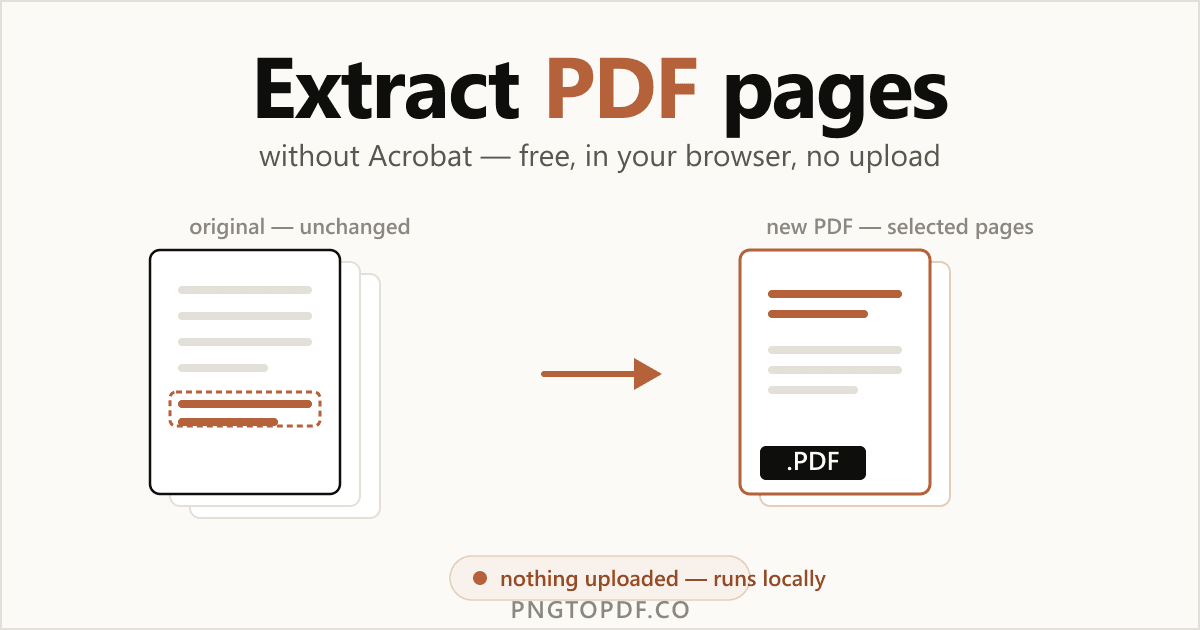
Vous n'avez pas besoin d'un abonnement Acrobat à 19,99 $/mois pour tirer quelques pages d'un PDF. Extraire des pages, c'est simplement copier les pages que vous choisissez dans un tout nouveau fichier — et le document original n'est jamais touché. C'est l'une des tâches PDF les plus courantes qui soient : envoyer uniquement les pages pertinentes d'un contrat, classer un seul reçu, ou enregistrer une page pour l'envoyer seule par e-mail.
Ce guide vous montre toutes les méthodes qui fonctionnent vraiment en 2026 — la voie la plus rapide dans le navigateur (gratuite, avec rien d'envoyé), l'astuce intégrée Print-to-PDF sur Windows et Mac, et comment sélectionner une seule page ou une plage personnalisée comme 1,3,5-8. Vous apprendrez aussi la différence entre extraire, diviser et supprimer des pages, pour choisir la bonne option dès la première fois.
Pourquoi extraire des pages d'un PDF ?
Extraire, c'est garder les quelques pages qui comptent et laisser le reste de côté. Les raisons les plus fréquentes :
- Envoyer uniquement les pages pertinentes. Partager les pages 4 à 6 d'un contrat au lieu du fichier entier de 40 pages.
- Classer un seul reçu ou une seule facture. Tirer une page d'un relevé bancaire pour l'archiver à part.
- Partager un chapitre ou une section. Extraire un seul chapitre d'un long rapport ou d'un manuel.
- Enregistrer une page pour l'e-mail. Transformer la page 1 en une pièce jointe PDF autonome d'une page.
- Séparer chaque page pour l'archivage. Exporter chaque page sélectionnée dans son propre fichier d'un seul coup.
Vous voulez faire l'inverse — garder le document mais retirer quelques pages indésirables ? C'est le travail de supprimer des pages.
Extraire, diviser ou supprimer : que voulez-vous ?
Ces trois opérations sont constamment confondues, et choisir la mauvaise fait perdre du temps. Voici la distinction toute simple :
- Extraire — copier les pages que vous choisissez dans un nouveau PDF. L'original reste intact. Idéal quand vous voulez garder quelques pages.
- Diviser — répartir un PDF en plusieurs fichiers, généralement par plage ou toutes les N pages. Idéal pour découper un gros document en parties. Voir diviser un PDF en plusieurs fichiers.
- Supprimer — retirer les pages indésirables du document lui-même. Idéal quand vous voulez tout garder, ou presque.
| Action | Ce qu'elle fait | Original modifié ? | Résultat |
|---|---|---|---|
| Extraire | Copie les pages choisies | Non | Un nouveau PDF (ou des fichiers séparés) |
| Diviser | Répartit en parties | Non | Plusieurs PDF |
| Supprimer | Retire des pages | Oui (un nouveau PDF, plus petit) | Un seul PDF, moins de pages |
La méthode la plus simple : extraire des pages en ligne (sans envoi)
La méthode la plus rapide ne nécessite aucun logiciel ni aucun compte. Un extracteur côté client fait tout dans l'onglet de votre navigateur, donc votre document ne quitte jamais votre ordinateur. Voici à quoi cela ressemble et comment cela fonctionne avec notre extracteur de pages PDF gratuit:
- 1Ouvrez l'extracteurRendez-vous sur pngtopdf.co/extract-pdf-pages. Rien à installer, rien à créer comme compte.
- 2Ajoutez votre PDFGlissez le fichier sur la page, ou cliquez pour parcourir. Il se charge instantanément et reste sur votre appareil.
- 3Sélectionnez les pages vouluesCliquez sur les miniatures des pages, ou saisissez une plage comme 1,3,5-8 dans le champ des pages. Les deux restent synchronisés.
- 4Choisissez la sortie et téléchargezChoisissez un seul PDF fusionné ou chaque page dans un fichier séparé (ZIP), puis téléchargez. L'original reste intact.
Sélectionner des pages avec une plage comme 1,3,5-8
Cliquer sur les miniatures convient pour deux ou trois pages, mais un champ de plage est bien plus rapide pour tout ce qui est plus volumineux. La notation est simple : les virgules séparent les pages individuelles et les tirets marquent un intervalle. Ainsi 1,3,5-8 sélectionne les pages 1, 3, 5, 6, 7 et 8. Modifiez le champ et les miniatures se mettent à jour ; cliquez sur les miniatures et le champ se met à jour — selon ce qui est le plus rapide pour vous.
Un seul PDF fusionné ou des fichiers séparés
L'extraction propose deux sorties, et la bonne dépend de ce que vous ferez ensuite :
- Un seul PDF fusionné garde toutes les pages choisies ensemble dans un seul nouveau document — idéal pour envoyer quelques pages de contrat en une seule pièce jointe.
- Des fichiers séparés enregistrent chaque page sélectionnée dans son propre PDF, regroupés dans un ZIP — exactement ce que les gens veulent dire quand ils cherchent « extraire des pages dans des fichiers séparés ».
Comment enregistrer une page d'un PDF gratuitement (méthodes intégrées)
Vous préférez ne pas utiliser d'outil en ligne du tout ? Windows comme Mac peuvent enregistrer une seule page — ou une plage — grâce à leur fonction intégrée d'« impression au format PDF ». C'est vraiment pratique pour une page rapide, avec une réserve à connaître.
Windows : Microsoft Print to PDF
Windows 10 et 11 incluent une imprimante virtuelle qui écrit un PDF au lieu du papier.
- 1Ouvrez le PDF et appuyez sur Ctrl+PUtilisez n'importe quelle visionneuse PDF, y compris votre navigateur ou Edge.
- 2Choisissez « Microsoft Print to PDF »Sélectionnez-la dans le menu déroulant des imprimantes.
- 3Indiquez la ou les pages à conserverSaisissez une seule page comme 3, ou une plage comme 1-5,8 dans le champ Pages.
- 4Imprimez et enregistrezCliquez sur Imprimer, puis choisissez un nom et un emplacement pour le nouveau PDF.
Mac : Preview
macOS propose deux méthodes intégrées, toutes deux gratuites et hors ligne.
- 1Ouvrez le PDF dans PreviewDouble-cliquez sur le fichier ; Preview est la visionneuse par défaut.
- 2Appuyez sur Cmd+PDans le champ Pages, indiquez la page ou la plage voulue, par ex. 2,5,7-9.
- 3Enregistrez au format PDFCliquez sur le menu déroulant PDF en bas à gauche et choisissez « Enregistrer au format PDF ».
- 4Ou utilisez la barre latérale des miniaturesCmd-cliquez sur les pages dans la barre latérale, Édition → Copier, puis Fichier → Nouveau depuis le presse-papiers et enregistrez.
Est-il sûr d'extraire des pages PDF en ligne ?
Tout dépend de l'outil. Une page de contrat, un relevé bancaire ou une pièce d'identité figurent parmi les fichiers les plus sensibles que vous manipulez — donc l'endroit où ils vont a son importance.
La plupart des extracteurs en ligne envoient votre fichier sur un serveur, le traitent dans le cloud, et promettent de le supprimer « dans l'heure ». Un extracteur côté client est différent : il s'exécute entièrement dans votre navigateur, donc le fichier n'est jamais transmis. Rien à intercepter, rien mis en cache sur le serveur de quelqu'un d'autre. Une façon rapide de les distinguer : un outil côté client fonctionne presque instantanément sans barre « envoi en cours… », et il continue de fonctionner même si vous coupez votre connexion.
| Méthode | Fichier envoyé ? | Fonctionne hors ligne ? | Original modifié ? |
|---|---|---|---|
| Dans le navigateur, en local (notre outil) | Non — reste sur l'appareil | Oui | Non |
| Extracteur cloud | Oui | Non | Non |
| Adobe en ligne | Oui | Non | Non |
| Print to PDF | Non | Oui | Non |
Une fois vos pages extraites, vous pouvez les protéger avec un mot de passe avant de les envoyer par e-mail — également fait en local, dans votre navigateur.
Dépannage : pourquoi je n'arrive pas à extraire des pages ?
Si l'extraction ne fonctionne pas, c'est généralement l'une de ces raisons :
- Le PDF est protégé par mot de passe. Vous devrez d'abord le déverrouiller à l'aide du mot de passe correct, puis extraire les pages normalement.
- C'est un PDF d'images numérisées. Bonne nouvelle — les pages s'extraient quand même très bien, car vous copiez des pages entières et non du texte.
- Un fichier énorme a épuisé la mémoire de l'onglet. Fermez les autres onglets et réessayez, ou utilisez une méthode de bureau pour les très gros documents.
Questions fréquentes
Comment extraire des pages d'un PDF sans Acrobat ?
Utilisez un extracteur gratuit dans le navigateur comme l'outil d'extraction de pngtopdf.co : ajoutez le PDF, cliquez sur les miniatures des pages voulues ou saisissez une plage comme 1,3,5-8, puis téléchargez un nouveau PDF. Pas d'Acrobat, pas d'inscription — et avec un outil côté client, le fichier n'est jamais envoyé.
Comment enregistrer une seule page d'un PDF dans un fichier séparé ?
Ouvrez le PDF dans un extracteur gratuit, sélectionnez uniquement cette page, puis exportez — elle devient un nouveau PDF d'une page et votre original reste intact. Sous Windows, vous pouvez aussi appuyer sur Ctrl+P, choisir « Microsoft Print to PDF », saisir le numéro de la page unique et enregistrer.
Extraire des pages modifie-t-il le PDF original ?
Non. L'extraction copie les pages sélectionnées dans un nouveau fichier ; le PDF original reste exactement tel quel. C'est la différence essentielle avec la suppression de pages, qui les retire du document lui-même.
Quelle est la différence entre extraire et diviser un PDF ?
L'extraction tire les pages précises que vous choisissez dans un seul nouveau PDF. La division répartit un PDF en plusieurs fichiers, généralement par plage ou toutes les N pages. Utilisez l'extraction pour ne garder que quelques pages ; utilisez la division pour découper un gros document en parties.
Puis-je extraire des pages dans des fichiers séparés plutôt que dans un seul PDF ?
Oui. Un bon extracteur propose deux modes de sortie : fusionner les pages sélectionnées dans un seul PDF, ou enregistrer chaque page dans son propre PDF, regroupés dans un ZIP. L'extracteur de pngtopdf.co prend en charge les deux.
Comment extraire une plage de pages comme 1, 3 et 5 à 8 ?
Saisissez la plage dans le champ des pages : les virgules séparent les pages individuelles et les tirets marquent un intervalle, donc 1,3,5-8 sélectionne les pages 1, 3, 5, 6, 7 et 8. La grille de miniatures et le champ de plage restent synchronisés lorsque vous modifiez l'un ou l'autre.
Est-il sûr d'extraire des pages d'un PDF en ligne ?
Cela dépend de l'outil. La plupart envoient votre fichier sur un serveur ; un outil côté client comme pngtopdf.co traite tout dans votre navigateur, donc le document ne quitte jamais votre appareil — plus sûr pour les contrats et les pièces d'identité. Un test rapide : les outils locaux continuent de fonctionner même lorsque votre connexion est coupée.
Puis-je extraire des pages d'un PDF protégé par mot de passe ?
Pas directement — vous devez d'abord retirer le mot de passe à l'aide du mot de passe correct, puis extraire les pages normalement. Les PDF d'images numérisées, en revanche, s'extraient sans problème, car vous copiez des pages entières et non du texte.
En résumé
Extraire des pages d'un PDF est rapide, gratuit et ne nécessite pas Acrobat. L'essentiel à retenir : l'extraction copie les pages choisies dans un nouveau fichier et laisse l'original intact. Pour une seule page ou une plage personnalisée, la voie la plus rapide est un extracteur gratuit dans le navigateur qui garde votre document entièrement sur votre propre appareil.
Prêt à essayer ? Extrayez des pages maintenant — gratuit, privé et sans envoi. Besoin d'autre chose ? Apprenez à diviser un PDF ou à supprimer des pages à la place.