Comment supprimer des pages d'un PDF sans Acrobat (gratuit) — 2026
Retirez une page, plusieurs, ou chaque page blanche de n'importe quel PDF — gratuit, sur tout appareil, sans aucun envoi. L'original reste intact.
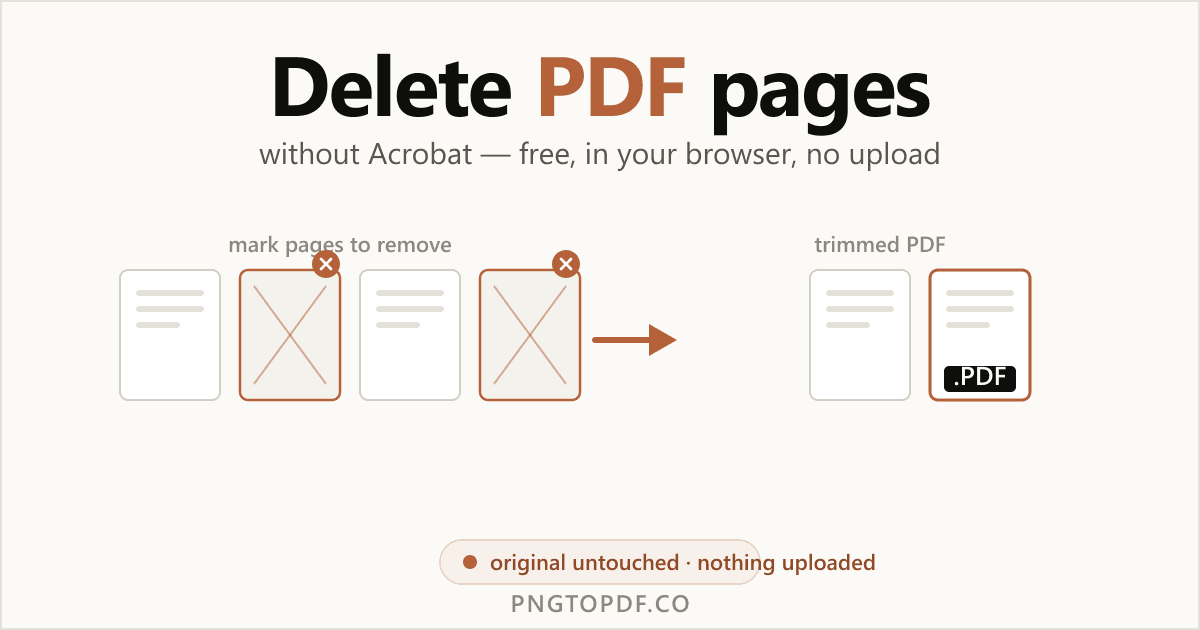
Une page de garde superflue, une page blanche issue d'une numérisation recto verso, une page de mentions en petits caractères que vous n'avez pas besoin de transférer — vous ne devriez pas avoir besoin d'un abonnement Acrobat payant pour les retirer. Supprimer des pages, c'est simplement reconstruire le PDF à partir des seules pages que vous gardez, et votre fichier d'origine n'est jamais modifié.
Ce guide couvre toutes les méthodes qui fonctionnent en 2026 — la voie la plus rapide dans le navigateur (gratuite, avec aucun envoi de fichier), les options intégrées sur Mac et Windows, et comment retirer une page, une plage, une page sur deux, ou toutes les pages blanches d'un coup. Vous aurez aussi la réponse honnête à une question que tous les autres guides évitent : supprimer des pages réduit-il vraiment la taille du fichier ?
Pourquoi supprimer des pages d'un PDF ?
Supprimer consiste à conserver le document mais à retirer les pages dont vous ne voulez pas. Les raisons les plus courantes :
- Retirer les pages blanches. Les numérisations recto verso de documents recto simple laissent une page vide entre chaque page réelle.
- Couper une page de garde ou une notice. Retirez la page de garde du fax ou le préambule « comment lire ce document ».
- Retirer les pages sensibles avant de partager. Envoyez le rapport sans la page qui détaille les tarifs internes.
- Supprimer les doublons ou la dernière page. Retirez une page répétée ou une page de publicité ou de mentions en fin de document.
Vous voulez ne garder que quelques pages au lieu d'en retirer beaucoup ? C'est l'opération inverse — extrayez les pages que vous voulez dans un nouveau fichier.
Supprimer, extraire, scinder (et organiser)
Quatre outils se ressemblent mais font des choses différentes. Choisir le bon vous fait gagner du temps :
- Supprimer — retirez les pages dont vous ne voulez pas ; gardez le reste. Le résultat est un PDF plus court.
- Extraire — copiez les pages que vous voulez dans un nouveau fichier. Voir extraire des pages.
- Scinder — divisez un PDF en plusieurs fichiers. Voir le scinder en plusieurs fichiers.
- Organiser — réorganisez, pivotez et supprimez au même endroit. Voir réorganiser et pivoter aussi.
| Action | Idéal quand | Résultat |
|---|---|---|
| Supprimer | Vous voulez retirer quelques pages | Même PDF, moins de pages |
| Extraire | Vous voulez garder quelques pages | Un nouveau PDF des pages choisies |
| Scinder | Vous avez besoin de fichiers séparés | Plusieurs PDF |
| Organiser | Vous voulez réorganiser + pivoter + supprimer | Un PDF réagencé |
La méthode la plus simple : supprimer des pages en ligne (sans envoi)
La méthode la plus rapide ne nécessite aucun logiciel ni compte. Un outil de suppression côté client fait tout dans l'onglet de votre navigateur, donc votre document ne quitte jamais votre ordinateur. Voici comment cela fonctionne avec notre outil gratuit de suppression de pages PDF:
- 1Ouvrez l'outil de suppressionAllez sur pngtopdf.co/delete-pdf-pages. Rien à installer, aucune inscription.
- 2Ajoutez votre PDFGlissez le fichier sur la page, ou cliquez pour parcourir. Il se charge instantanément et reste sur votre appareil.
- 3Marquez les pages à supprimerCliquez sur les miniatures des pages pour les marquer, ou saisissez une plage comme 2,5,9-11. Cliquez à nouveau sur une page marquée pour annuler.
- 4Téléchargez le PDF allégéAppuyez sur supprimer et téléchargez. L'original reste intact — vous obtenez une nouvelle copie, plus courte.
Supprimer une page, plusieurs, ou une page sur deux
Quel que soit le nombre de pages à retirer, il existe une méthode rapide :
- Une page : cliquez sur sa miniature (ou saisissez un seul numéro).
- Plusieurs pages : saisissez une plage comme
3-7ou une liste comme2,5,9-11— les miniatures et le champ de plage restent synchronisés. - Une page sur deux : utilisez la sélection rapide pair/impair pour retirer toutes les pages paires (ou impaires) d'un coup — parfait pour les versos blancs d'une numérisation recto verso.
Comment retirer les pages blanches d'un PDF
Les pages blanches sont la raison la plus fréquente pour laquelle on recourt à un outil de suppression. Elles apparaissent généralement quand un document recto simple est numérisé en mode recto verso, laissant une page vide après chaque page réelle. Pour les retirer : ouvrez le PDF, faites défiler les miniatures, et marquez chaque page vide. Si toutes les pages blanches tombent du même côté — toutes paires, par exemple — la sélection rapide pair/impair les efface en un seul geste.
Supprimer des pages sans outil en ligne (méthodes intégrées)
Vous préférez rester hors ligne ? Mac propose une option intégrée vraiment bonne ; Windows demande un contournement.
Mac : Aperçu (Preview)
- 1Ouvrez le PDF dans PreviewDouble-cliquez sur le fichier ; Preview est le lecteur par défaut.
- 2Affichez la barre latérale des miniaturesChoisissez Présentation → Vignettes (ou appuyez sur Cmd+Option+2).
- 3Sélectionnez et supprimezCliquez sur une page (Cmd-clic pour plusieurs), puis appuyez sur la touche Suppr.
- 4Enregistrez une nouvelle copieUtilisez Fichier → Exporter sous pour enregistrer un nouveau fichier, afin que votre original reste intact.
Windows
Windows n'a pas d'outil intégré de suppression de pages PDF. Deux contournements :
- Réexportez depuis l'application source. Si le PDF vient de Word, supprimez les pages là-bas et exportez à nouveau.
- L'astuce « n'imprimer que ce qu'on garde » du navigateur. Ouvrez le PDF, appuyez sur Ctrl+P, choisissez « Microsoft Print to PDF », et dans le champ Pages saisissez uniquement les pages à conserver — par exemple
1-4,6-10pour retirer la page 5. Le hic : vous listez les pages à garder, pas celles à retirer, ce qui devient laborieux pour des suppressions dispersées.
Supprimer des pages réduit-il la taille du PDF ?
Souvent un peu, mais pas toujours beaucoup — et cela surprend. Retirer une page supprime son contenu, mais un PDF partage des ressources entre les pages : polices intégrées, logos répétés et images utilisées à plusieurs endroits restent dans le fichier. Ainsi, un document de 50 pages moins 5 pages rétrécit rarement à 90 % de sa taille. Si votre véritable objectif est un fichier plus léger (pour l'envoyer par e-mail ou le téléverser), le bon outil est de le compresser après la suppression.
Et pour être clair : la suppression ne modifie jamais le fichier d'origine sur votre disque. Vous téléchargez une nouvelle copie allégée, donc le document source reste toujours disponible en secours.
Est-il sûr de supprimer des pages PDF en ligne ?
Cela dépend entièrement de l'outil. Les pages que vous supprimez sont souvent les pages sensibles — notes internes, détails personnels sur une numérisation — donc l'endroit où va le fichier compte. La plupart des outils de suppression en ligne envoient votre fichier sur un serveur. Un outil de suppression côté client fonctionne entièrement dans votre navigateur, donc le fichier n'est jamais transmis ; rien à intercepter, rien mis en cache ailleurs. Une façon rapide de le vérifier : un outil côté client fonctionne presque instantanément, sans barre « envoi en cours… », et il continue de fonctionner avec votre connexion coupée.
| Méthode | Fichier envoyé ? | Fonctionne hors ligne ? | Original modifié ? |
|---|---|---|---|
| Dans le navigateur, en local (notre outil) | Non — reste sur l'appareil | Oui | Non |
| Outil de suppression dans le cloud | Oui | Non | Non (nouveau fichier) |
| Aperçu (Preview) sur Mac | Non | Oui | Oui si vous Enregistrez (utilisez Exporter sous) |
Questions fréquentes
Comment supprimer des pages d'un PDF sans Acrobat ?
Utilisez un outil de suppression gratuit dans le navigateur comme celui de pngtopdf.co : ajoutez le PDF, cliquez sur les miniatures des pages à retirer (ou saisissez une plage comme 2,5,9-11), puis téléchargez le PDF allégé. Pas d'Acrobat ni d'inscription — et avec un outil côté client, le fichier n'est jamais envoyé.
Puis-je supprimer plusieurs pages à la fois ?
Oui. Cliquez sur plusieurs miniatures, saisissez une plage comme 3-7, ou utilisez la sélection rapide pair/impair pour retirer une page sur deux en un seul geste. Un bon outil de suppression vous permet aussi d'annuler un marquage en cliquant à nouveau dessus avant de télécharger.
Comment retirer les pages blanches d'un PDF ?
Ouvrez le PDF dans un outil de suppression, faites défiler les miniatures pour repérer les pages vides, marquez-les, puis téléchargez. Les pages blanches proviennent généralement de numérisations recto verso de documents recto simple — si les pages vides sont toutes paires (ou impaires), la sélection rapide pair/impair les retire d'un coup.
Supprimer des pages réduit-il la taille d'un PDF ?
Un peu en général, pas beaucoup. La page est retirée, mais des ressources partagées comme les polices intégrées et les images répétées peuvent rester, donc le fichier ne rétrécit pas forcément en proportion. Si votre objectif est un fichier plus léger, compressez-le après la suppression.
Supprimer des pages modifie-t-il mon fichier d'origine ?
Non. Vous téléchargez une nouvelle copie allégée ; le PDF d'origine sur votre appareil reste exactement tel quel. C'est différent d'une application qui modifie le fichier sur place.
Puis-je annuler une suppression ?
Avant de télécharger, oui — cliquez à nouveau sur une page marquée pour la démarquer. Après le téléchargement, le nouveau fichier est définitif, mais votre original reste intact, donc vous pouvez toujours repartir de zéro à partir de lui.
Puis-je supprimer des pages d'un PDF sur mon téléphone ?
Oui. Comme l'outil fonctionne dans le navigateur, vous pouvez ouvrir pngtopdf.co dans Safari ou Chrome sur un téléphone, marquer les pages et télécharger — aucune application à installer.
Est-il sûr de supprimer des pages PDF en ligne ?
Cela dépend de l'outil. La plupart envoient votre fichier sur un serveur ; un outil de suppression côté client comme pngtopdf.co traite tout dans votre navigateur, donc le document ne quitte jamais votre appareil. Un test rapide : les outils locaux continuent de fonctionner même avec votre connexion coupée.
En résumé
Supprimer des pages d'un PDF est rapide, gratuit et ne nécessite pas Acrobat. Retenez le point clé : la suppression conserve le document et retire les pages dont vous ne voulez pas, et votre fichier d'origine n'est jamais modifié — vous téléchargez une nouvelle copie allégée. Pour une page, plusieurs, ou toutes les pages blanches, la voie la plus rapide est un outil de suppression gratuit dans le navigateur qui garde votre document sur votre propre appareil.
Prêt à essayer ? Supprimez des pages maintenant — gratuit, privé et sans envoi. Besoin de l'inverse ? Apprenez à extraire des pages ou à organiser un PDF à la place.