Comment rogner un PDF sans Acrobat (gratuit, sans inscription) — 2026
Coupez les marges d'un PDF ou rognez automatiquement l'espace blanc d'un scan — gratuit, sur n'importe quel appareil, sans rien envoyer et sans compte.
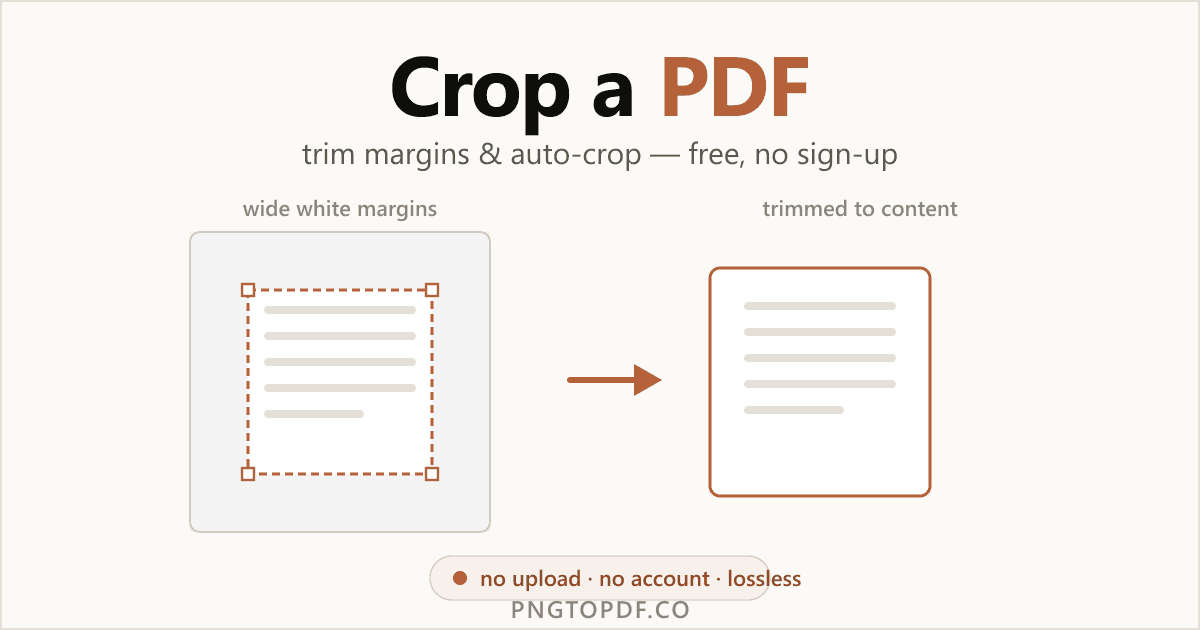
Rogner un PDF réduit la zone visible de chaque page — pour couper les marges blanches d'un scan, supprimer un en-tête ou un pied de page récurrent, ou nettoyer une mise en page. C'est l'une de ces tâches pour lesquelles Adobe vous oblige à vous connecter, mais vous n'avez besoin ni d'un abonnement Acrobat, ni même d'un compte, pour le faire.
Ce guide couvre toutes les méthodes qui fonctionnent en 2026 — la voie la plus rapide dans le navigateur (gratuite, sans inscription, avec rien d'envoyé), le rognage automatique en un clic pour supprimer les marges blanches d'un scan, et les options intégrées sur Mac et Windows (y compris une à éviter). Vous apprendrez aussi exactement ce que le rognage fait à votre fichier — car ce n'est pas tout à fait ce que la plupart des gens imaginent.
Pourquoi rogner un PDF ?
Rogner consiste à supprimer ce que vous ne voulez pas voir sur la page. Les raisons les plus courantes :
- Supprimer les marges blanches d'un scan. Les scanners laissent de larges bordures ; le rognage resserre la page sur le contenu.
- Supprimer un en-tête ou un pied de page. Coupez un titre récurrent, une bande de filigrane, ou des éléments de mise en page dont vous n'avez pas besoin.
- Réduire une étiquette ou un reçu. Coupez une étiquette d'expédition ou un reçu pour ne garder que la partie qui compte.
- Nettoyer des diapositives ou des captures d'écran. Rognez des diapositives capturées pour obtenir un cadre propre et cohérent.
- Rendre une page lisible sur un téléphone. Réduisez les marges pour que le texte remplisse davantage un petit écran.
Vous voulez modifier la taille réelle du papier de la page plutôt que seulement la zone visible ? C'est un travail différent — modifier la taille de la page (redimensionner).
Ce que fait réellement le rognage (rogner vs redimensionner vs compresser)
Trois opérations sont constamment confondues. Voici la version simple :
- Rogner modifie la zone visible de la page.
- Redimensionner modifie les dimensions physiques de la page (A4, Letter…). Voir redimensionner un PDF.
- Compresser réduit les mégaoctets du fichier. Voir le compresser.
Voici ce que presque aucun guide n'explique : le rognage masque la zone située en dehors de votre sélection en définissant la CropBox de la page — le contenu est toujours dans le fichier. Cela a trois implications honnêtes :
- C'est sans perte. Rien n'est réencodé, donc la qualité reste intacte.
- C'est réversible. Le contenu masqué demeure, donc un rognage peut être annulé.
- Cela ne réduit généralement pas le fichier. Les données sont toujours là — pour réduire la taille, compressez après le rognage.
| Action | Ce qui change | Réversible ? | Réduit le fichier ? |
|---|---|---|---|
| Rogner | Zone visible | Oui | Généralement non |
| Redimensionner | Dimensions de la page | Oui | Généralement non |
| Compresser | Taille du fichier (Mo) | Non | Oui |
La méthode la plus simple : rogner un PDF en ligne (sans inscription)
La méthode la plus rapide ne nécessite ni logiciel ni compte. Un outil de rognage côté client fait tout à l'intérieur de l'onglet de votre navigateur, donc votre document ne quitte jamais votre ordinateur. Voici comment cela fonctionne avec notre outil de rognage de PDF gratuit:
- 1Ouvrez l'outil de rognageAllez sur pngtopdf.co/crop-pdf. Rien à installer, aucun compte à créer.
- 2Ajoutez votre PDFFaites glisser le fichier sur la page, ou cliquez pour parcourir. Il se charge instantanément et reste sur votre appareil.
- 3Définissez le rognageTracez un cadre autour de ce que vous voulez garder, saisissez des marges exactes, ou cliquez sur le rognage automatique pour couper l'espace blanc automatiquement.
- 4Choisissez les pages et téléchargezAppliquez le rognage à toutes les pages, à une plage, ou à une seule, puis téléchargez le PDF rogné.
Tracez un cadre ou saisissez des marges exactes
Deux façons de définir le rognage, selon la précision dont vous avez besoin. Tracez un cadre pour un rognage visuel rapide — attrapez une poignée de coin et tirez. Ou saisissez des marges exactes (haut, bas, gauche, droite) en millimètres, en pouces ou en points lorsque vous devez couper une quantité précise — par exemple exactement 10 mm sur chaque bord.
Rognez toutes les pages, une plage, ou une seule
Appliquez le même rognage au document entier, à une plage comme 2-8, ou à une seule page. Rogner chaque page selon le même cadre est le moyen le plus rapide de donner à un document scanné des pages cohérentes et sans marges.
Comment supprimer les marges blanches d'un PDF scanné (rognage automatique)
Les bordures blanches (ou sombres) sont le problème classique du scan : le scanner capture toute la vitre, pas seulement votre page. Le rognage automatique corrige cela en un clic — l'outil analyse chaque page, trouve où le vrai contenu commence et se termine, et ajuste le rognage à ces bords. C'est le plus grand gain de temps de l'outil de rognage, et la plupart des outils en ligne soit ne le proposent pas, soit vous obligent d'abord à envoyer le fichier.
Comment rogner un PDF sur Mac et Windows (intégré)
Vous préférez rester hors ligne ? Mac peut rogner un PDF de façon native. Windows, c'est une autre histoire.
Mac : Aperçu (Preview)
- 1Ouvrez le PDF dans Aperçu (Preview)Double-cliquez sur le fichier ; Preview est le visualiseur par défaut.
- 2Choisissez Outils → Sélection rectangulaireTracez un cadre autour de la zone que vous voulez garder.
- 3Choisissez Outils → RognerPreview réduit la page à votre sélection (Cmd+K fonctionne aussi).
- 4Exportez une nouvelle copieUtilisez Fichier → Exporter pour enregistrer un nouveau fichier et conserver votre original.
Preview est pratique, mais limité : il est uniquement manuel (pas de rognage automatique), il n'a pas de champs de marge numériques, il fonctionne une page à la fois, et il n'y a pas d'application à une plage.
Windows
Windows n'a pas d'outil de rognage de PDF intégré — et le conseil populaire d'"utiliser le Snipping Tool" est un piège. Une capture d'écran pixellise la page en une image, donc vous vous retrouvez avec un PNG ou un JPG, pas un PDF. C'est souvent plus volumineux, plus flou au zoom, et cela perd tout texte sélectionnable. Pour un vrai rognage sans perte sous Windows, utilisez plutôt l'outil de rognage dans le navigateur.
Est-il sûr de rogner un PDF en ligne ?
Cela dépend entièrement de l'outil. La plupart des outils de rognage en ligne envoient votre fichier à un serveur, et certains — Adobe inclus — vous obligent à vous connecter à un compte juste pour rogner. Un outil de rognage côté client s'exécute entièrement dans votre navigateur, donc le fichier n'est jamais transmis : rien à intercepter, pas de compte, et cela fonctionne même hors ligne. Une façon rapide de le savoir : un outil côté client rogne presque instantanément et continue de fonctionner avec votre connexion coupée.
| Méthode | Fichier envoyé ? | Compte ? | PDF sans perte ? |
|---|---|---|---|
| Dans le navigateur, en local (notre outil) | Non — reste sur l'appareil | Non | Oui |
| Outil de rognage dans le cloud | Oui | Parfois | Oui |
| Adobe en ligne | Oui | Oui | Oui |
| Capture d'écran Windows | Non | Non | Non — devient une image |
Questions fréquentes
Comment rogner un PDF sans Acrobat ?
Utilisez un outil de rognage gratuit dans le navigateur comme /crop-pdf de pngtopdf.co : ajoutez le PDF, tracez un cadre autour de ce que vous voulez garder ou cliquez sur le rognage automatique pour supprimer les marges blanches, puis téléchargez. Pas d'Acrobat et pas de compte — et avec un outil côté client, le fichier n'est jamais envoyé.
Comment supprimer les marges blanches d'un PDF scanné ?
Ouvrez le scan dans un outil de rognage et utilisez le rognage automatique en un clic, qui détecte les bords du contenu et supprime l'espace blanc autour. Jetez ensuite un œil à l'aperçu et faites glisser pour ajuster si une marque parasite a élargi le cadre.
Le rognage d'un PDF est-il permanent ou réversible ?
Avec la plupart des outils, y compris pngtopdf.co, le rognage définit la CropBox de la page, qui masque la zone située en dehors de votre sélection au lieu de la supprimer — c'est donc sans perte et réversible. Le contenu masqué reste dans le fichier jusqu'à ce que vous le retiriez d'une autre manière.
Le rognage réduit-il la taille du fichier PDF ?
En général pas beaucoup. Le rognage masque le contenu mais ne supprime pas les données sous-jacentes, donc les mégaoctets restent à peu près les mêmes. Si vous avez besoin d'un fichier plus petit, compressez-le après le rognage.
Le rognage va-t-il diminuer la qualité de mon PDF ?
Non. Le rognage ne modifie que la zone visible de la page ; il ne réencode rien, donc le texte et les images restent exactement aussi nets que dans l'original.
Puis-je rogner toutes les pages d'un PDF en une seule fois ?
Oui. Un bon outil de rognage vous permet d'appliquer le même rognage à toutes les pages, à une plage comme 2-8, ou à une seule page. L'outil de rognage de pngtopdf.co prend en charge les trois.
Puis-je rogner un PDF sous Windows gratuitement ?
Windows n'a pas d'outil de rognage de PDF intégré, et l'outil Capture d'écran (Snipping Tool) ne fait qu'une capture d'écran — une image, pas un PDF, qui est souvent plus volumineuse et perd le texte sélectionnable. Un outil de rognage gratuit dans le navigateur conserve un vrai PDF sans perte.
Est-il sûr de rogner un PDF en ligne ?
Cela dépend de l'outil. La plupart envoient votre fichier, et certains (comme Adobe) exigent un compte ; un outil de rognage côté client comme pngtopdf.co traite tout dans votre navigateur, donc le document ne quitte jamais votre appareil. Un test rapide : les outils locaux continuent de fonctionner même avec votre connexion coupée.
En résumé
Rogner un PDF est rapide, gratuit, et ne nécessite ni Acrobat ni compte. Rappelez-vous ce que cela fait : cela réduit la zone visible en masquant tout ce qui se trouve en dehors de votre sélection, ce qui garde le rognage sans perte et réversible, mais signifie que le fichier ne deviendra généralement pas plus petit. Pour couper des marges ou rogner automatiquement un scan, la voie la plus rapide est un outil de rognage gratuit dans le navigateur qui garde votre document entièrement sur votre propre appareil.
Prêt à l'essayer ? Rognez votre PDF maintenant — gratuit, privé, sans envoi. Besoin d'autre chose ? Apprenez à modifier la taille de la page ou à compresser un PDF à la place.