Comment changer la taille de page d’un PDF — Redimensionner en A4 (gratuit) — 2026
Redimensionnez n’importe quel PDF en A4, Letter ou une taille personnalisée — gratuitement, sur n’importe quel appareil, sans rien envoyer. Plus la distinction redimensionner vs compresser que personne n’explique.
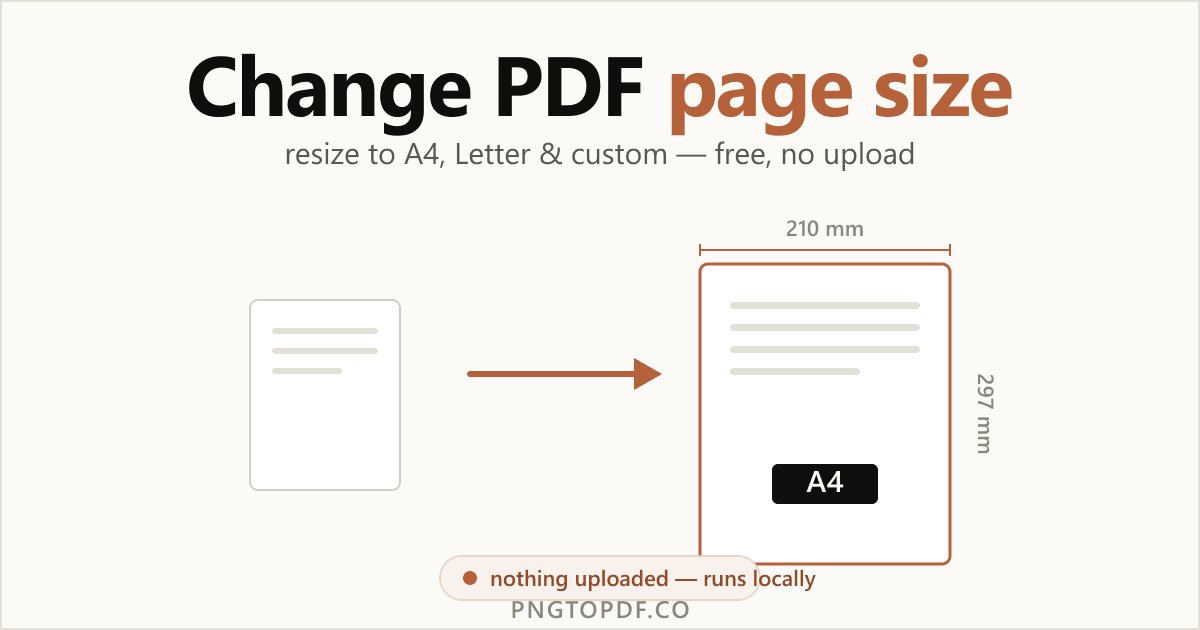
"Redimensionner un PDF" signifie deux choses complètement différentes, et les confondre est la première raison pour laquelle on se trompe d'outil. Vous pouvez changer la taille de page d'un PDF — ses dimensions physiques, comme A4 par rapport à Letter — ou réduire sa taille de fichier — les mégaoctets qu'il occupe. Ce guide porte sur la première : changer les dimensions réelles de la page.
Vous apprendrez à redimensionner n'importe quel PDF en A4, Letter ou une taille personnalisée — gratuitement, sur n'importe quel appareil, et avec rien d'envoyé — ainsi que la partie qu'aucun autre guide n'explique : comment les trois options de mise à l'échelle du contenu (ajuster, centrer et étirer) changent l'apparence réelle de vos pages.
Redimensionner ou compresser : de quoi avez-vous vraiment besoin ?
C'est la distinction qui piège tout le monde. Elles se ressemblent mais font des choses opposées :
Redimensionner modifie les dimensions physiques de la page — transformer une page au format Letter en A4, par exemple. Compresser réduit la taille du fichier en mégaoctets, en laissant la mise en page et les dimensions exactement telles qu'elles étaient. Si vos pages s'impriment à la mauvaise taille, vous voulez redimensionner. Si un fichier est trop volumineux pour être envoyé par e-mail, vous voulez plutôt compresser le PDF.
| Votre objectif | À utiliser | Change les dimensions ? | Change les Mo ? |
|---|---|---|---|
| Adapter à un format papier / imprimer | Redimensionner | Oui | Généralement non |
| Réduire le fichier pour l'envoyer | Compresser | Non | Oui |
Tailles de page PDF standard (A4, Letter, Legal & plus)
La plupart des redimensionnements visent à atteindre une taille standard. Voici les plus courantes avec leurs dimensions exactes :
| Taille | Millimètres | Pouces | Usage courant |
|---|---|---|---|
| A4 | 210 × 297 | 8.27 × 11.69 | Standard international, documents professionnels |
| Letter | 215.9 × 279.4 | 8.5 × 11 | Standard aux États-Unis, au Canada, au Mexique |
| Legal | 215.9 × 355.6 | 8.5 × 14 | Contrats, documents juridiques |
| A3 | 297 × 420 | 11.69 × 16.54 | Affiches, tableurs, plans |
| A5 | 148 × 210 | 5.83 × 8.27 | Livrets, notes, prospectus |
A4 ou Letter : la différence transatlantique
A4 et Letter sont proches mais pas identiques. A4 est plus étroit et plus haut (210 × 297 mm) ; Letter est plus large et plus court (215.9 × 279.4 mm). Ce petit écart explique pourquoi un document provenant d'un client américain s'imprime souvent avec des marges bizarres ou une ligne coupée en Europe, et inversement. Redimensionner au standard local corrige cela — et l'option Ajuster (ci-dessous) garde votre contenu en sécurité au passage.
La méthode la plus simple : redimensionner un PDF en ligne (sans envoi)
La méthode la plus rapide ne nécessite aucun logiciel ni compte. Un outil de redimensionnement côté client fait tout à l'intérieur de l'onglet de votre navigateur, de sorte que votre document ne quitte jamais votre ordinateur. Voici comment cela fonctionne avec notre outil de redimensionnement PDF gratuit:
- 1Ouvrez l’outil de redimensionnementRendez-vous sur pngtopdf.co/resize-pdf. Rien à installer, aucune inscription requise.
- 2Ajoutez votre PDFGlissez le fichier sur la page, ou cliquez pour parcourir. Il se charge instantanément et reste sur votre appareil.
- 3Choisissez la taille cibleChoisissez un préréglage (A4, Letter, Legal, A3, A5…), saisissez une largeur × hauteur personnalisée en mm, in ou pt, ou mettez à l’échelle en pourcentage.
- 4Choisissez la mise à l’échelle et téléchargezSélectionnez ajuster, centrer ou étirer, puis téléchargez. Tout le travail s’exécute en local dans votre navigateur.
Préréglages, dimensions personnalisées ou pourcentage
Trois façons de définir la nouvelle taille, selon vos besoins :
- Préréglages — un clic pour les formats papier standard (A4, Letter, Legal, A3, A5, et plus).
- Dimensions personnalisées — saisissez une largeur × hauteur exacte en millimètres, pouces ou points lorsque vous avez besoin d'une taille précise.
- Pourcentage — mettez à l'échelle, par exemple, à 50% avec le ratio verrouillé, pour réduire ou agrandir proportionnellement sans choisir un format papier.
Ajuster, centrer ou étirer : comment votre contenu se met à l'échelle
C'est l'étape que presque tous les autres guides ignorent — et elle détermine si votre PDF redimensionné a un bon rendu. Lorsque la page change de taille, le contenu doit y être placé, et il y a trois façons de le faire :
- Ajuster (par défaut) : met le contenu à l'échelle proportionnellement pour remplir la nouvelle page sans distorsion. Le bon choix pour presque tous les redimensionnements.
- Centrer : garde le contenu à sa taille d'origine, centré sur la nouvelle page, en ajoutant des marges autour. Idéal lorsque vous voulez standardiser les marges sans remettre à l'échelle.
- Étirer : force le contenu à remplir exactement la nouvelle page, ce qui peut le déformer si les proportions diffèrent. À n'utiliser que lorsque vous avez vraiment besoin d'un rendu bord à bord.
Comment mettre toutes les pages à la même taille (unifier)
Vous avez déjà ouvert un PDF où une page est en portrait, la suivante est une numérisation large, et une troisième a une taille étrange ? Cela arrive quand vous combinez des fichiers de sources différentes. Le redimensionnement corrige cela : définissez une seule taille cible — A4, par exemple — et chaque page s'y conforme, de sorte que tout le document s'imprime et défile de façon cohérente. Si vous ne voulez standardiser que certaines pages, un bon outil de redimensionnement vous permet d'appliquer le changement à une plage de pages.
Redimensionner un PDF sans outil en ligne (méthodes intégrées)
Vous préférez rester hors ligne ? Mac comme Windows peuvent changer la taille de page d'un PDF avec un logiciel intégré, avec quelques limitations qu'il vaut la peine de connaître.
Mac : Preview
- 1Ouvrez le PDF dans PreviewDouble-cliquez sur le fichier ; Preview est le lecteur par défaut.
- 2Choisissez Fichier → ImprimerCliquez sur « Afficher les détails » si la boîte de dialogue est réduite.
- 3Choisissez un format papierSélectionnez la taille cible dans le menu déroulant Format papier ; Preview met la page à l’échelle pour l’adapter.
- 4Enregistrez au format PDFCliquez sur le menu déroulant PDF en bas à gauche et choisissez « Enregistrer au format PDF ».
Preview est rapide pour une taille standard, mais sa liste de préréglages est courte et il met toujours à l'échelle pour ajuster — il n'y a pas d'option centrer, étirer ou pourcentage.
Windows
Windows ne dispose d'aucun outil de redimensionnement PDF intégré. Les contournements habituels :
- Depuis l'application source. Si le PDF provient de Word, changez-y la taille de page (Mise en page → Taille) et réexportez en PDF.
- Microsoft Print to PDF. Ouvrez le PDF, appuyez sur Ctrl+P, choisissez "Microsoft Print to PDF", et définissez le format papier — même si le contrôle sur la mise à l'échelle est limité.
Est-il sûr de redimensionner un PDF en ligne ?
Cela dépend entièrement de l'outil. La plupart des outils de redimensionnement en ligne envoient votre fichier sur un serveur, le traitent et promettent de le supprimer plus tard. Un outil de redimensionnement côté client est différent : il s'exécute entièrement dans votre navigateur, de sorte que le fichier n'est jamais transmis — rien à intercepter, rien mis en cache ailleurs. Une façon rapide de les distinguer : un outil côté client fonctionne presque instantanément sans barre d'« envoi… », et il continue de fonctionner avec votre connexion coupée.
| Méthode | Fichier envoyé ? | Fonctionne hors ligne ? | Inscription ? |
|---|---|---|---|
| Dans le navigateur, en local (notre outil) | Non — reste sur l'appareil | Oui | Non |
| Outil de redimensionnement cloud | Oui | Non | Souvent |
| Mac Preview | Non | Oui | Non |
Redimensionné pour l'impression et vous devez maintenant l'envoyer par e-mail ? Vous pouvez le compresser pour l'e-mail ensuite — également fait en local, dans votre navigateur.
Foire aux questions
Comment changer la taille de page d’un PDF en A4 ?
Ouvrez un outil de redimensionnement gratuit comme celui de pngtopdf.co, ajoutez le PDF, choisissez le préréglage A4 (210 × 297 mm), sélectionnez comment le contenu doit se mettre à l’échelle, puis téléchargez. C’est gratuit, ne nécessite pas Acrobat et, avec un outil côté client, le fichier n’est jamais envoyé.
Quelle est la différence entre redimensionner et compresser un PDF ?
Le redimensionnement modifie les dimensions physiques de la page (A4, Letter, personnalisée). La compression réduit la taille du fichier en mégaoctets tout en conservant la même mise en page. Si les pages s’impriment à la mauvaise taille, redimensionnez ; si le fichier est trop volumineux pour être envoyé par e-mail, compressez.
Le redimensionnement d’un PDF réduit-il la taille du fichier en Mo ?
Pas forcément. La taille de page et la taille du fichier sont indépendantes — réduire les pages peut laisser les mégaoctets presque inchangés, car les images et les polices à l’intérieur restent les mêmes. Pour réduire le fichier lui-même, utilisez plutôt un outil de compression.
Le redimensionnement réduit-il la qualité de mon PDF ?
Le texte et les graphiques vectoriels se mettent à l’échelle sans perte — ils restent nets à n’importe quelle taille. Les images sont rééchantillonnées par votre lecteur lors de l’affichage, mais les données intégrées sont préservées, de sorte qu’un PDF redimensionné s’imprime toujours proprement aux nouvelles dimensions.
Quelle est la différence entre ajuster, centrer et étirer ?
Ajuster met votre contenu à l’échelle proportionnellement pour remplir la nouvelle page sans distorsion (le choix habituel). Centrer le garde à sa taille d’origine et ajoute des marges. Étirer le force à remplir exactement, ce qui peut déformer le contenu — à n’utiliser que lorsque vous avez besoin d’un rendu bord à bord.
Comment mettre toutes les pages d’un PDF à la même taille ?
Définissez une seule taille cible (par exemple A4) et appliquez-la à chaque page ; les pages de tailles différentes s’y conforment toutes. C’est pratique pour les PDF qui combinent des numérisations et des exports. Avec l’outil de redimensionnement de pngtopdf.co, vous pouvez aussi limiter cela à une plage de pages.
Comment convertir un PDF de Letter en A4 (ou d’A4 en Letter) ?
Choisissez le préréglage opposé et redimensionnez. A4 (210 × 297 mm) est plus étroit et plus haut que Letter (215.9 × 279.4 mm), alors utilisez l’option Ajuster pour mettre le contenu à l’échelle en toute sécurité sans rien couper sur les bords.
Est-il sûr de redimensionner un PDF en ligne ?
Cela dépend de l’outil. La plupart envoient votre fichier sur un serveur ; un outil de redimensionnement côté client comme pngtopdf.co traite tout dans votre navigateur, de sorte que le document ne quitte jamais votre appareil. Un test rapide : les outils locaux continuent de fonctionner même lorsque votre connexion est coupée.
En résumé
Changer la taille de page d'un PDF est rapide et gratuit, et cela ne nécessite pas Acrobat. Rappelez-vous la distinction clé : le redimensionnement change les dimensions de la page, tandis que la compression change les mégaoctets du fichier — choisissez celui qui correspond à votre objectif. Pour A4, Letter ou une taille personnalisée, la voie la plus rapide est un outil de redimensionnement gratuit dans le navigateur qui garde votre document sur votre propre appareil, et le choix ajuster/centrer/étirer vous offre un contrôle qu'aucun outil intégré ne propose.
Prêt à essayer ? Redimensionnez votre PDF maintenant — gratuit, privé et sans envoi. Besoin de réduire la taille du fichier à la place ? Utilisez l' outil de compression.