Como converter PDF em PNG (grátis, sem enviar) — 2026
Transforme qualquer página de PDF em um PNG nítido: controle o DPI, preserve a transparência quando possível e exporte todas as páginas de uma vez. Grátis e sem enviar nada.
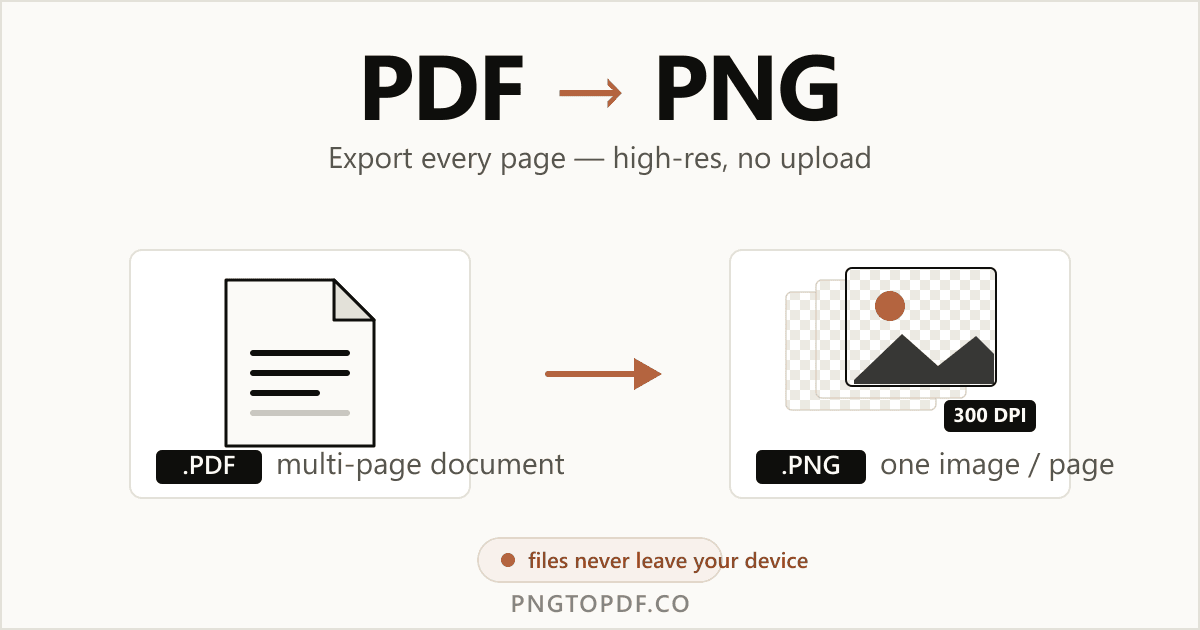
Um PNG é uma imagem sem perdas; um PDF é um documento que pode ter muitas páginas. Converter um PDF em PNG significa rasterizar cada página em uma imagem nítida e independente, que você pode colocar num slide, postar nas redes ou da qual extrair uma única figura. «Como converter PDF em PNG» gera cerca de 3.100 buscas por mês, e «salvar PDF como PNG» soma centenas a mais.
Este guia mostra todos os métodos confiáveis em 2026 — o caminho mais rápido no navegador e as ferramentas integradas do Mac e do Windows — e vai além da maioria: como escolher a resolução certa, como lidar com a transparência e como exportar um PDF inteiro de várias páginas de uma vez, em vez de página por página. Tudo de graça e sem enviar nada.
Por que converter um PDF em PNG?
PDFs são ótimos para enviar e imprimir, mas você não consegue jogar um deles num slide ou num post do Instagram. Converter para PNG transforma cada página em uma imagem universal:
- Inserir uma página em qualquer lugar. Slides, redes, e-mails e documentos aceitam um PNG; muitos não inserem um PDF direito.
- Extrair uma figura de um relatório. Pegue um único gráfico ou página como imagem sem compartilhar o documento inteiro.
- Criar miniaturas e prévias. Um PNG plano aparece na hora como imagem de prévia na web.
- Abrir em qualquer dispositivo. Sem leitor de PDF: uma imagem simplesmente funciona.
Converter PDF em PNG online (sem enviar nada)
O método mais rápido não precisa de software nem de conta. Um conversor do lado do cliente rasteriza seu PDF dentro da aba do navegador, então o arquivo nunca sai do seu dispositivo. Veja como funciona com o nosso conversor gratuito de PDF para PNG:
- 1Abra o conversorAcesse a ferramenta de PDF para PNG. Sem instalar, sem cadastro.
- 2Adicione seu PDFArraste o arquivo para a página ou clique para procurar.
- 3Escolha uma resoluçãoPegue o DPI conforme o uso: tela, web ou impressão (veja abaixo).
- 4Converta e baixeCada página vira um PNG. Salve uma a uma ou todas juntas em um ZIP.
Exporte todas as páginas de um PDF (em um ZIP)
Essa é a parte mais irritante de fazer de forma nativa: a Pré-Visualização da Apple, por exemplo, só exporta a página que você está vendo, então um PDF de 20 páginas vira 20 salvamentos manuais. Um conversor dedicado evita isso por completo: ele rasteriza todas as páginas de uma vez e as empacota em um único download ZIP. Se você só precisa de certas páginas, dá para dividir o PDF antes.
Escolha a resolução certa (72 / 150 / 300 DPI)
O DPI (pontos por polegada) define quão nítido — e quão grande — é o seu PNG. Não há uma resposta única; depende de onde a imagem vai ser usada:
Miniaturas, posts, prévias rápidas. O menor arquivo.
Um padrão seguro: nítido na tela e ainda leve. O que a maioria quer.
Nítido o bastante para imprimir ou reconhecer texto. O maior arquivo.
Prefere uma ferramenta que você já tem? Tanto o Mac quanto o Windows conseguem salvar uma página de PDF como PNG sem baixar nada. Veja como.
Como salvar um PDF como PNG no Mac (Pré-Visualização)
O macOS traz a exportação embutida na Pré-Visualização, o visualizador de PDF padrão.
- 1Abra o PDF na Pré-VisualizaçãoDê dois cliques no arquivo; ele abre na Pré-Visualização por padrão.
- 2Escolha Arquivo → ExportarPonha o menu Formato em PNG.
- 3Defina a resoluçãoMaior é mais nítido; o usual são 150–300 DPI.
- 4SalveEscolha um nome e um local e clique em Salvar.
Como converter PDF em PNG no Windows
O Windows não tem um «Exportar como PNG» nativo para PDF, então você tem duas opções honestas. Para uma página completa e fiel, o conversor no navegador é o mais simples. Para recortar rápido parte de uma página, a Ferramenta de Captura integrada resolve:
- 1Abra o PDFUse o navegador ou qualquer visualizador de PDF e vá até a página desejada.
- 2Abra a Ferramenta de CapturaPressione Windows + Shift + S para iniciar uma captura de tela.
- 3Selecione a áreaArraste um quadro sobre a página ou a região que você precisa.
- 4Salve como PNGAbra a captura e salve com a extensão .png.
Converter PDF em PNG no iPhone e no Android
Você não precisa de app em nenhuma das plataformas. Abra pngtopdf.co/pdf-to-png no Safari ou no Chrome, adicione o PDF de Arquivos ou dos seus downloads e converta: os PNGs são salvos direto no seu dispositivo. No aperto, uma captura de tela cheia também guarda uma única página como imagem.
PDF em PNG com fundo transparente
Isso confunde muita gente. Se o seu PNG vai acabar transparente depende totalmente do PDF, não do conversor.
Se uma página de PDF não tem preenchimento de fundo — por exemplo, um logo ou diagrama exportado numa página vazia —, um bom conversor consegue preservar essa transparência no canal alfa do PNG. Mas a maioria dos documentos, e todas as páginas escaneadas, ficam sobre um fundo branco sólido. Nesses casos, o PNG ficará branco onde você esperava transparência. O conteúdo é exportado mesmo assim sem perdas; só não há área transparente para manter.
PDF em PNG x PDF em JPG: qual usar?
Os dois transformam uma página em imagem, mas com trocas diferentes. O PNG é sem perdas e suporta transparência; o JPG usa compressão com perdas para arquivos de foto menores.
| PNG | JPG | |
|---|---|---|
| Compressão | Sem perdas | Com perdas |
| Texto e bordas nítidas | Continuam nítidos | Podem borrar / criar artefatos |
| Transparência | Sim | Não |
| Melhor para | Páginas de texto, gráficos, logos | Páginas com muitas fotos |
Regra prática: se a página tem palavras ou diagramas, escolha PNG. Para ver mais a fundo as diferenças entre os formatos, confira nosso guia de PNG x PDF.
É seguro converter um PDF em PNG online?
Depende totalmente da ferramenta. A maioria dos conversores populares envia seu PDF a um servidor e promete apagá-lo «em uma hora». Tudo bem para um folheto, mas arriscado para um extrato bancário, um documento ou um contrato assinado — justamente os arquivos que mais precisamos como imagens.
Um conversor do lado do cliente como o pngtopdf.co faz a rasterização dentro do seu navegador, então o PDF nunca é transmitido para lugar nenhum. Dois jeitos rápidos de saber qual você usa: uma ferramenta local converte quase na hora, sem barra de «enviando…», e continua funcionando mesmo se você desligar a conexão no meio. Se você precisa esperar um envio, seu arquivo está saindo do dispositivo.
Solução de problemas comuns
Alguns problemas aparecem sempre ao converter PDF em imagens. Veja como resolver os mais comuns:
- Só a primeira página foi exportada. É o comportamento padrão da Pré-Visualização: ela salva a página que você está vendo, não o arquivo todo. Use um conversor que processe todas as páginas, ou a ação «Dividir PDF em imagens» dos Atalhos.
- O PNG ficou borrado. Você exportou com DPI baixo demais. Aumente para 300 para texto e bordas com qualidade de impressão e exporte de novo.
- O fundo é branco, não transparente. A página do PDF tem fundo sólido (a maioria tem, e todos os escaneamentos). Não há transparência para manter: veja a seção acima.
- O arquivo está enorme. DPI alto num PDF de muitas páginas gera PNGs grandes. Baixe para 150 DPI para compartilhar, ou comprima o PDF antes, se você só precisa de um documento menor.
Perguntas frequentes
Como converto um PDF em PNG de graça?
Abra um conversor no navegador, como a ferramenta de PDF para PNG do pngtopdf.co, adicione o PDF e baixe cada página como PNG. É gratuito, sem marca d’água e, numa ferramenta do lado do cliente, o arquivo nunca sai do seu dispositivo: útil para documentos sensíveis.
Como salvo um PDF como PNG no Mac?
Abra o PDF na Pré-Visualização, escolha Arquivo e depois Exportar, ponha o Formato em PNG, escolha uma resolução e salve. A Pré-Visualização só exporta a página que você está vendo, então, para um PDF de várias páginas, use a ação «Dividir PDF em imagens» dos Atalhos ou uma ferramenta web que exporte todas as páginas de uma vez.
Como converto um PDF de várias páginas em PNG?
Use uma ferramenta que rasterize cada página e permita baixá-las juntas. No pngtopdf.co cada página vira seu próprio PNG e você pega todas em um único ZIP, sem exportar página por página.
Como converto um PDF em PNG sem perder qualidade?
Exporte com mais DPI. 72 DPI serve para tela, 150 DPI é um bom valor geral e 300 DPI é o melhor para impressão ou OCR. O PNG é sem perdas, então, com resolução suficiente, o resultado fica nítido.
Qual DPI usar para passar de PDF para PNG?
Use 72 DPI para web e tela, 150 DPI para compartilhar em geral e 300 DPI para imprimir ou reconhecer texto. Mais DPI significa arquivo maior e texto mais nítido; para uma imagem rápida de rede social, 150 DPI costuma bastar.
Dá para converter um PDF em PNG com fundo transparente?
Só se a própria página do PDF não tiver preenchimento de fundo. A maioria dos documentos, e todas as páginas escaneadas, têm fundo branco sólido, então o PNG ficará branco onde você esperaria transparência. O conteúdo da página é exportado mesmo assim sem perdas.
É seguro converter um PDF em PNG online?
Depende da ferramenta. Conversores com servidor enviam seu arquivo; uma ferramenta do lado do cliente como o pngtopdf.co processa tudo no seu navegador, então nada é enviado a lugar nenhum: a opção segura para extratos bancários, documentos e contratos.
Devo converter o PDF em PNG ou JPG?
Escolha PNG para páginas com texto, traços ou bordas nítidas: é sem perdas e fica nítido. Escolha JPG para páginas com muitas fotos, onde um arquivo menor importa mais que bordas perfeitas.
Conclusão
Converter um PDF em PNG é rápido, gratuito e — com a ferramenta certa — totalmente privado. Para uma página ou um documento inteiro, o caminho mais fácil é um conversor no navegador que exporta cada página no DPI que você escolher e mantém seus arquivos no seu próprio dispositivo. A Pré-Visualização e a Ferramenta de Captura são alternativas úteis quando você só precisa de uma página e já está olhando para ela.
Pronto para experimentar? Converta PDF em PNG agora — de graça, em alta resolução e sem enviar nada. Precisa do contrário? Converter PNG em PDF funciona igual.