Convertir un TIFF en PDF (sans perdre de pages)
Les scans TIFF multipages se convertissent régulièrement en PDF d’une seule page — y compris dans Acrobat et Aperçu sur macOS. Voici pourquoi, comment vérifier avant d’envoyer, et comment convertir sans importer le fichier.
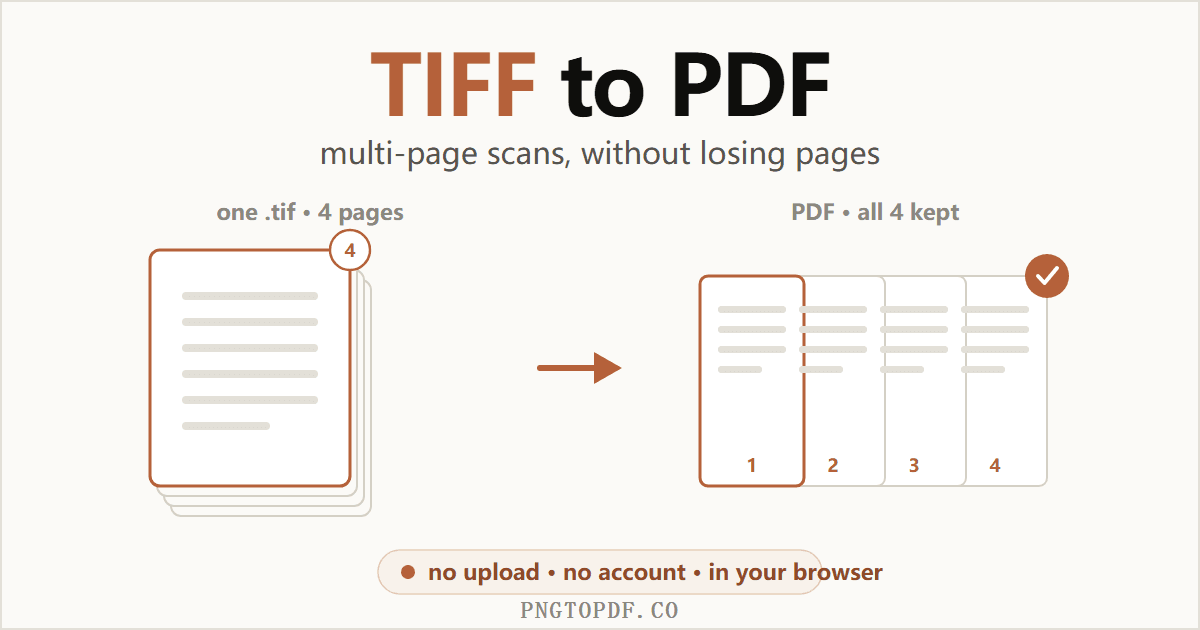
Le TIFF est le format qu’utilisent scanners, passerelles de fax et systèmes d’archivage depuis des décennies. Il stocke toutes les pages d’un document sans perte dans un fichier unique — exactement ce que veut une archive, et exactement ce qui le rend malcommode dès que quelqu’un vous en envoie un. Vous double-cliquez sur un .tif et s’ouvre la visionneuse d’images que votre système a sous la main, affichant en général une page sans moyen évident de parcourir, d’imprimer ou de partager le reste.
La conversion en PDF règle tout cela. Mais cette conversion précise recèle un piège qui attrape un nombre remarquable de gens, y compris des utilisateurs d’Adobe Acrobat et d’Aperçu sur macOS, et dont presque aucun guide ne prévient : votre scan multipage peut discrètement ressortir en PDF d’une seule page. Ce guide couvre la conversion elle-même, comment éviter de perdre des pages, ce qu’il advient de la taille du fichier, et pourquoi le texte ne sera toujours pas consultable ensuite.
Pourquoi convertir un TIFF en PDF ?
Le format n’est pas le problème ; c’est la situation autour de lui. On convertit parce que :
- Personne n’arrive à l’ouvrir. Les navigateurs n’affichent pas le TIFF. Les téléphones non plus, pour l’essentiel. Un PDF s’ouvre partout, sur n’importe quoi, sans mode d’emploi.
- C’est trop lourd à envoyer. Les scans font couramment 10 à 50 Mo par document. Les mêmes pages en PDF n’en représentent souvent qu’une fraction.
- Le formulaire de dépôt le refuse. Portails administratifs, déclarations de sinistre, candidatures et systèmes de dépôt judiciaire acceptent très souvent le PDF et rien d’autre.
- Vous avez besoin qu’il se comporte comme un document. Numérotation, ordre, fusion avec d’autres fichiers, signature : tout cela est banal pour un PDF et pénible pour un TIFF.
Le piège multipage dont personne ne parle
C’est la chose la plus importante à savoir avant de convertir, et la raison d’être de ce guide. Un TIFF multipage range ses pages en une chaîne de répertoires d’images à l’intérieur d’un seul fichier. La plupart des visionneuses lisent le premier répertoire, l’affichent et s’arrêtent là. Votre scan ressemble à une page unique, vous n’avez donc aucune raison d’en douter — et le convertisseur fait exactement la même chose.
Vous vous retrouvez avec un PDF d’une page là où il y avait un contrat de douze, et à moins de vous souvenir du nombre de pages, rien dans le résultat ne semble anormal. Ce n’est pas non plus un bug marginal. Les forums de la communauté Adobe hébergent des fils de discussion anciens sur la conversion de la seule première page, Aperçu sur macOS a une manie documentée de répéter la page un au lieu d’exporter les vraies pages, et la très utilisée bibliothèque img2pdf a eu le même ticket ouvert contre elle.
Comment connaître le vrai nombre de pages de votre TIFF
L’Explorateur Windows comme le Finder de macOS présentent un TIFF comme une image unique, sans nombre de pages : c’est ce qui piège tant de monde. Deux méthodes fiables : déposez-le dans un convertisseur qui dessine une miniature par page avant conversion, pour les compter tout simplement ; ou lancez tiffinfo scan.tif avec les outils libres libtiff, qui listent chaque répertoire du fichier.
Convertir un TIFF en PDF dans votre navigateur
C’est la voie la plus rapide, et la seule où le fichier reste sur votre ordinateur. Rien à installer, pas de compte, et les scans multipages sont traités correctement.
- 1Ouvrez le convertisseur et ajoutez votre TIFFRendez-vous sur le convertisseur TIFF vers PDF et faites glisser le fichier.
.tifet.tifffonctionnent tous les deux, et vous pouvez en ajouter plusieurs d’un coup. - 2Vérifiez le nombre de pagesChaque page du scan apparaît sous forme de miniature. C’est le moment de repérer le piège multipage : si votre contrat de douze pages affiche douze miniatures, rien ne sera perdu à la conversion.
- 3Ordonnez et choisissez le format de pageFaites glisser les miniatures si vous voulez un autre ordre. « Ajuster à la page » conserve les proportions du scan ; un format fixe A4 ou Letter vaut mieux si le PDF doit être imprimé ou remis à un système qui attend une page standard.
- 4Convertissez et téléchargezLe PDF est assemblé dans votre navigateur et enregistré directement dans votre dossier de téléchargements. Rien n’est transmis : aucune durée de conservation à surveiller, aucune copie à supprimer ensuite.
Sous Windows
Faites un clic droit sur le TIFF, choisissez Imprimer, sélectionnez Microsoft Print to PDF comme imprimante et lancez l’impression. Vous pouvez d’abord sélectionner plusieurs fichiers dans l’Explorateur pour les regrouper. L’application Photos de Windows ouvre aussi les TIFF multipages, même si sa navigation entre les pages se remarque difficilement.
Le bémol, c’est le contrôle : vous héritez du format de page et des marges que décide la boîte de dialogue d’impression, sans possibilité de réordonner les pages. Très bien pour un besoin ponctuel, moins pour un document que vous allez déposer quelque part.
Sur un Mac
Ouvrez le fichier dans Aperçu, puis Fichier → Exporter au format PDF. Aperçu comprend bien les TIFF multipages et affiche chaque page dans sa barre latérale : jetez-y donc un œil avant d’exporter.
Les autres convertisseurs en ligne
Beaucoup de services font cela très bien. PDF24 indique explicitement que chaque page du TIFF devient une page du PDF, ce qui est le comportement recherché. En contrepartie, la conversion se fait sur ses serveurs et votre fichier est supprimé au bout d’une heure. Étant donné que les TIFF sont majoritairement des contrats numérisés, des dossiers médicaux et des pièces de procédure, un import mérite réflexion — un convertisseur dans le navigateur évite complètement la question.
Votre PDF sera presque à coup sûr plus léger
Cela surprend ceux qui s’attendent à ce qu’une conversion ajoute du poids. Le TIFF est généralement stocké sans compression, ou avec un schéma sans perte léger, parce qu’il a été conçu pour la fidélité d’archivage et non pour être envoyé quelque part. Une seule page couleur à 300 dpi non compressée représente plus de 25 Mo de données de pixels brutes.
Quand ces pages entrent dans un PDF, les images sont compressées au passage. Un scan de 40 Mo qui tombe sous les 5 Mo est tout à fait normal, et la différence visible sur une page de document est en général nulle. Si le résultat reste trop lourd pour une pièce jointe, passez-le ensuite dans un compresseur de PDF.
À noter que le trajet retour fait l’inverse : convertir un PDF en TIFF alourdit considérablement les fichiers, car cela remplace des instructions de texte compactes par de vrais pixels.
Le texte ne sera toujours pas consultable
C’est l’autre point sur lequel il vaut mieux être franc. Un TIFF issu d’un scanner ou d’un fax est une photographie de page. Aucun caractère n’y est stocké, seulement le motif de pixels clairs et sombres qui, pour vous, ressemble à des mots. Emballer cette image dans un PDF ne change pas sa nature.
Après conversion, vous ne pouvez donc toujours pas faire de recherche dans le document, sélectionner une phrase ou en copier un paragraphe, et un lecteur d’écran ne peut pas le lire à voix haute. S’il vous faut tout cela, il vous faut une OCR, qui reconnaît les formes et pose une couche de texte invisible par-dessus l’image. La page a exactement la même allure et, soudain, Ctrl+F fonctionne.
Réunir plusieurs TIFF en un seul document
Les scanners produisent souvent un fichier par lot plutôt qu’un par document, si bien que vous vous retrouvez avec une poignée de TIFF qui vont ensemble. Ajoutez-les tous d’un coup au convertisseur et laissez l’option de fusion activée : chaque fichier apporte ses pages, dans l’ordre où vous disposez les miniatures, à un PDF unique.
Si certains de ces TIFF sont eux-mêmes multipages, c’est là que le décompte compte le plus : un convertisseur qui ne lit que les premières pages jettera silencieusement l’essentiel du document tout en paraissant fonctionner. Si vous préférez assembler les morceaux après coup, convertissez chaque fichier séparément puis fusionnez les PDF.
En bref
Convertir un TIFF en PDF prend trente secondes, et la seule chose qui tourne régulièrement mal, c’est la perte de pages dont vous ignoriez l’existence. Vérifiez le nombre de pages avant d’envoyer le fichier, attendez-vous à ce qu’il rétrécisse plutôt qu’il ne grossisse, et souvenez-vous que les mots qu’il contient restent des pixels tant que vous n’avez pas lancé d’OCR. Commencez par le convertisseur gratuit dans le navigateur : il traite correctement les scans multipages et le fichier ne quitte jamais votre appareil.
Questions fréquentes
Comment convertir un TIFF en PDF ?
Ouvrez un convertisseur TIFF vers PDF dans votre navigateur, déposez-y le fichier et téléchargez le résultat. Avec un outil qui fonctionne côté client, comme pngtopdf.co/tiff-to-pdf, la conversion se fait sur votre propre machine : le scan n’est jamais importé. Sous Windows, vous pouvez aussi passer par Photos → Imprimer → « Microsoft Print to PDF », et sur Mac par Aperçu → Fichier → Exporter au format PDF.
Mon TIFF compte plusieurs pages mais le PDF n’en a qu’une. Pourquoi ?
Parce que la plupart des visionneuses n’affichent que la première page d’un TIFF multipage, et que beaucoup de convertisseurs ne lisent eux aussi que cette première page. Les autres sont toujours dans le TIFF : rien n’a été supprimé. Il vous faut un convertisseur qui parcourt tous les répertoires d’images du fichier. C’est un reproche ancien fait à Acrobat, à Aperçu sur macOS et à plusieurs bibliothèques.
Comment savoir combien de pages contient réellement mon TIFF ?
Votre gestionnaire de fichiers ne vous le dira pas, la plupart des visionneuses non plus. Le plus simple est de le déposer dans un convertisseur qui annonce le nombre de pages avant conversion : pngtopdf.co/tiff-to-pdf affiche une miniature par page dès le chargement, il suffit de les compter. En ligne de commande, tiffinfo de libtiff liste tous les répertoires du fichier.
Le PDF sera-t-il plus lourd ou plus léger que le TIFF ?
Presque toujours plus léger, et souvent dans des proportions spectaculaires. Le TIFF est généralement stocké sans compression, ou avec une compression sans perte légère, alors que les images placées dans un PDF sont compressées au passage. Un scan de 40 Mo qui tombe sous les 5 Mo est courant. C’est l’inverse de la conversion d’un PDF en TIFF, qui alourdit fortement les fichiers.
Pourrai-je rechercher ou copier le texte après la conversion ?
Non, pas avec la seule conversion. Un TIFF issu d’un scanner ou d’un fax est une photographie de page : il ne contient aucun caractère, seulement des pixels. Le placer dans un PDF ne crée pas de texte. Pour le rendre consultable, il faut une OCR, qui lit les formes et ajoute une couche de texte invisible par-dessus l’image.
Est-il sûr de convertir un TIFF en PDF en ligne ?
Cela dépend entièrement de l’outil. La plupart des convertisseurs en ligne importent votre fichier sur un serveur et promettent de le supprimer sous une heure ou un jour. Comme les TIFF sont le plus souvent des contrats numérisés, des dossiers médicaux ou des pièces de procédure, la question compte. Un convertisseur qui tourne dans votre navigateur ne transmet jamais le fichier.
Comment réunir plusieurs fichiers TIFF dans un seul PDF ?
Ajoutez-les tous en même temps et laissez l’option de fusion activée : chaque fichier apporte une ou plusieurs pages à un document unique, dans l’ordre où vous les disposez. Si l’un de ces TIFF est lui-même multipage, toutes ses pages doivent être conservées dans l’ordre.
Pourquoi mon scanner produit-il du TIFF plutôt que du PDF au départ ?
Le TIFF était le standard de l’imagerie documentaire bien avant l’existence du PDF, et il reste la sortie par défaut de nombreux scanners, passerelles de fax et systèmes d’archivage. Il stocke chaque page sans perte dans un seul fichier, exactement ce que veulent les archives — c’est simplement malcommode à ouvrir et à partager.
Quelle est la différence entre .tif et .tiff ?
Aucune. C’est le même format avec deux orthographes de la même extension, un héritage de l’époque où les extensions étaient limitées à trois caractères. Tout outil qui gère l’une gère l’autre.
Puis-je faire le chemin inverse et retransformer un PDF en TIFF ?
Oui. Chaque page du PDF est rastérisée en image, et ces images peuvent être enregistrées dans un seul TIFF multipage — ce qu’exigent habituellement les systèmes de fax, de dépôt judiciaire et d’archivage. Attendez-vous à un fichier nettement plus lourd, puisque vous remplacez des instructions de texte compactes par de vrais pixels.