Convertir un PDF en PNG (gratuit, sans envoi) — 2026
Transformez n’importe quelle page PDF en un PNG net : réglez les ppp, conservez la transparence quand c’est possible et exportez toutes les pages d’un coup. Gratuit et sans envoi.
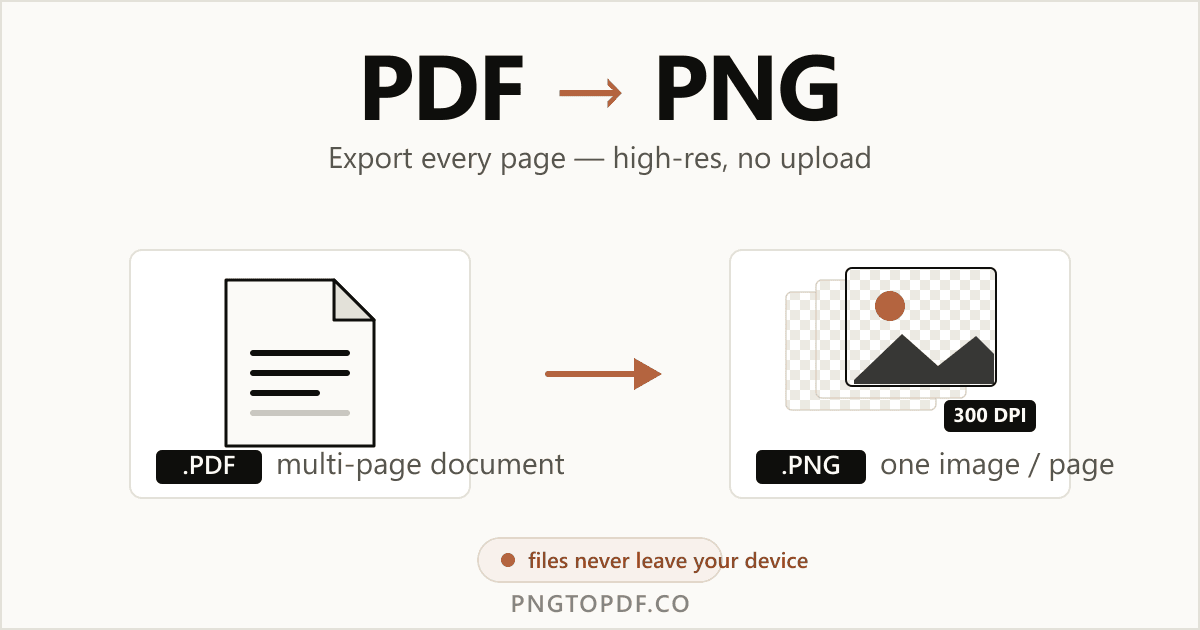
Un PNG est une image sans perte ; un PDF est un document qui peut contenir de nombreuses pages. Convertir un PDF en PNG, c’est pixelliser chaque page en une image nette et autonome que vous pouvez glisser dans une diapositive, publier sur les réseaux ou dont vous pouvez extraire une seule figure. « Comment convertir un PDF en PNG » génère environ 3 100 recherches par mois, et « enregistrer un PDF en PNG » en ajoute des centaines.
Ce guide présente toutes les méthodes fiables en 2026 — la voie la plus rapide dans le navigateur et les outils intégrés de Mac et Windows — et va plus loin que la plupart : comment choisir la bonne résolution, comment gérer la transparence et comment exporter un PDF entier de plusieurs pages d’un coup plutôt que page par page. Le tout gratuitement et sans rien téléverser.
Pourquoi convertir un PDF en PNG ?
Les PDF sont parfaits pour envoyer et imprimer, mais vous ne pouvez pas glisser un PDF dans une présentation ou un post Instagram. La conversion en PNG transforme chaque page en image universelle :
- Insérer une page partout. Diapositives, réseaux, e-mails et documents acceptent un PNG ; beaucoup n’intègrent pas proprement un PDF.
- Extraire une figure d’un rapport. Prenez un seul graphique ou une page en image sans partager tout le document.
- Créer des vignettes et des aperçus. Un PNG plat s’affiche aussitôt comme image d’aperçu sur le web.
- L’ouvrir sur tout appareil. Pas besoin de lecteur PDF : une image fonctionne, tout simplement.
Convertir un PDF en PNG en ligne (sans envoi)
La méthode la plus rapide ne nécessite ni logiciel ni compte. Un convertisseur côté client pixellise votre PDF dans l’onglet du navigateur, le fichier ne quitte donc jamais votre appareil. Voici comment cela fonctionne avec notre convertisseur PDF vers PNG gratuit:
- 1Ouvrez le convertisseurAllez sur l’outil PDF vers PNG. Rien à installer, pas d’inscription.
- 2Ajoutez votre PDFGlissez le fichier sur la page ou cliquez pour parcourir.
- 3Choisissez une résolutionPrenez les ppp selon l’usage : écran, web ou impression (voir ci-dessous).
- 4Convertissez et téléchargezChaque page devient un PNG. Enregistrez-les une par une ou toutes ensemble dans un ZIP.
Exporter toutes les pages d’un PDF (en ZIP)
C’est le point le plus pénible en mode natif : Aperçu d’Apple, par exemple, n’exporte que la page affichée, donc un PDF de 20 pages signifie 20 enregistrements manuels. Un convertisseur dédié l’évite entièrement : il pixellise chaque page en une passe et regroupe les images dans un seul téléchargement ZIP. Si vous n’avez besoin que de certaines pages, vous pouvez aussi diviser le PDF d’abord.
Choisir la bonne résolution (72 / 150 / 300 ppp)
Les ppp (points par pouce) déterminent la netteté — et la taille — de votre PNG. Il n’y a pas de réponse unique ; tout dépend de l’endroit où l’image sera utilisée :
Vignettes, posts, aperçus rapides. Le plus petit fichier.
Une valeur sûre par défaut : net à l’écran et léger. Ce que veut la majorité.
Assez net pour imprimer ou reconnaître du texte. Le plus gros fichier.
Vous préférez un outil déjà installé ? Mac comme Windows peuvent enregistrer une page PDF en PNG sans rien télécharger. Voici comment.
Enregistrer un PDF en PNG sur Mac (Aperçu)
macOS intègre l’export dans Aperçu, la visionneuse PDF par défaut.
- 1Ouvrez le PDF dans AperçuDouble-cliquez sur le fichier ; il s’ouvre dans Aperçu par défaut.
- 2Choisissez Fichier → ExporterRéglez le menu Format sur PNG.
- 3Réglez la résolutionPlus elle est haute, plus c’est net ; on utilise souvent 150 à 300 ppp.
- 4EnregistrezChoisissez un nom et un emplacement et cliquez sur Enregistrer.
Convertir un PDF en PNG sous Windows
Windows n’a pas d’« Exporter en PNG » natif pour les PDF, vous avez donc deux options honnêtes. Pour une page complète et fidèle, le convertisseur dans le navigateur est le plus simple. Pour découper rapidement une partie d’une page, l’Outil Capture d’écran intégré fait l’affaire :
- 1Ouvrez le PDFAvec le navigateur ou n’importe quelle visionneuse PDF, allez à la page voulue.
- 2Lancez l’Outil Capture d’écranAppuyez sur Windows + Maj + S pour démarrer une capture.
- 3Sélectionnez la zoneTracez un cadre autour de la page ou de la zone dont vous avez besoin.
- 4Enregistrez en PNGOuvrez la capture et enregistrez-la avec l’extension .png.
Convertir un PDF en PNG sur iPhone et Android
Vous n’avez besoin d’aucune app, sur aucune plateforme. Ouvrez pngtopdf.co/pdf-to-png dans Safari ou Chrome, ajoutez le PDF depuis Fichiers ou vos téléchargements et convertissez : les PNG sont enregistrés directement sur votre appareil. En dépannage, une capture d’écran en plein écran enregistre aussi une seule page en image.
PDF en PNG avec un fond transparent
Cela trompe beaucoup de monde. Que votre PNG finisse transparent dépend entièrement du PDF, pas du convertisseur.
Si une page PDF n’a aucun remplissage de fond — par exemple un logo ou un schéma exporté sur une page vide —, un bon convertisseur peut conserver cette transparence dans le canal alpha du PNG. Mais la plupart des documents, et toutes les pages scannées, reposent sur un fond blanc plein. Dans ce cas, le PNG sera blanc là où vous espériez de la transparence. Le contenu est tout de même exporté sans perte ; il n’y a simplement aucune zone transparente à conserver.
PDF en PNG ou PDF en JPG : que choisir ?
Les deux transforment une page en image, mais avec des compromis différents. Le PNG est sans perte et gère la transparence ; le JPG utilise une compression avec perte pour des fichiers photo plus légers.
| PNG | JPG | |
|---|---|---|
| Compression | Sans perte | Avec perte |
| Texte et bords nets | Restent nets | Peuvent flouter / créer des artefacts |
| Transparence | Oui | Non |
| Idéal pour | Pages de texte, graphiques, logos | Pages riches en photos |
Règle simple : si la page contient des mots ou des schémas, choisissez le PNG. Pour mieux comprendre les différences entre les formats, consultez notre guide PNG ou PDF.
Est-il sûr de convertir un PDF en PNG en ligne ?
Tout dépend de l’outil. La plupart des convertisseurs populaires téléversent votre PDF sur un serveur et promettent de le supprimer « sous une heure ». Acceptable pour un prospectus, risqué pour un relevé bancaire, une pièce d’identité ou un contrat signé — justement les documents qu’on a le plus souvent besoin de transformer en images.
Un convertisseur côté client comme pngtopdf.co réalise la pixellisation dans votre navigateur, le PDF n’est donc jamais transmis nulle part. Deux moyens rapides de savoir lequel vous utilisez : un outil local convertit presque instantanément, sans barre « envoi… », et continue de fonctionner même si vous coupez la connexion en cours de route. S’il vous faut attendre un envoi, votre fichier quitte votre appareil.
Résoudre les problèmes courants
Quelques problèmes reviennent souvent lors de la conversion d’un PDF en images. Voici comment régler les plus fréquents :
- Seule la première page a été exportée. C’est le comportement par défaut d’Aperçu : il enregistre la page affichée, pas le fichier entier. Utilisez un convertisseur qui traite toutes les pages, ou l’action « Diviser le PDF en images » des Raccourcis.
- Le PNG est flou. Vous avez exporté avec une résolution trop basse. Montez à 300 ppp pour un texte et des bords de qualité impression, puis réexportez.
- Le fond est blanc, pas transparent. La page PDF a un fond plein (la plupart en ont, tous les scans en ont). Il n’y a aucune transparence à conserver — voyez la section ci-dessus.
- Le fichier est énorme. Une résolution élevée sur un PDF de nombreuses pages produit de gros PNG. Descendez à 150 ppp pour le partage, ou compressez le PDF d’abord si vous voulez seulement un document plus léger.
Questions fréquentes
Comment convertir un PDF en PNG gratuitement ?
Ouvrez un convertisseur dans le navigateur comme l’outil PDF vers PNG de pngtopdf.co, ajoutez votre PDF et téléchargez chaque page en PNG. C’est gratuit, sans filigrane, et avec un outil côté client le fichier ne quitte jamais votre appareil : pratique pour les documents sensibles.
Comment enregistrer un PDF en PNG sur Mac ?
Ouvrez le PDF dans Aperçu, choisissez Fichier puis Exporter, réglez le Format sur PNG, choisissez une résolution et enregistrez. Aperçu n’exporte que la page affichée ; pour un PDF de plusieurs pages, utilisez l’action « Diviser le PDF en images » des Raccourcis ou un outil web qui exporte toutes les pages d’un coup.
Comment convertir un PDF de plusieurs pages en PNG ?
Utilisez un outil qui pixellise chaque page et permet de les télécharger ensemble. Sur pngtopdf.co, chaque page devient son propre PNG et vous les obtenez toutes dans un seul ZIP, sans exporter page par page.
Comment convertir un PDF en PNG sans perte de qualité ?
Exportez avec une résolution plus élevée. 72 ppp conviennent à l’écran, 150 ppp sont une bonne valeur générale et 300 ppp sont idéales pour l’impression ou l’OCR. Le PNG est sans perte : avec une résolution suffisante, le résultat reste net.
Quelle résolution (DPI) utiliser pour passer du PDF au PNG ?
Utilisez 72 ppp pour le web et l’écran, 150 ppp pour un partage général et 300 ppp pour l’impression ou la reconnaissance de texte. Plus de ppp signifie un fichier plus lourd et un texte plus net ; pour une image rapide sur les réseaux, 150 ppp suffisent en général.
Puis-je convertir un PDF en PNG avec un fond transparent ?
Seulement si la page PDF elle-même n’a aucun remplissage de fond. La plupart des documents, et toutes les pages scannées, ont un fond blanc plein : le PNG sera donc blanc là où vous attendiez de la transparence. Le contenu de la page est tout de même exporté sans perte.
Est-il sûr de convertir un PDF en PNG en ligne ?
Cela dépend de l’outil. Les convertisseurs avec serveur téléversent votre fichier ; un outil côté client comme pngtopdf.co le traite entièrement dans votre navigateur, donc rien n’est envoyé nulle part — le choix sûr pour relevés bancaires, pièces d’identité et contrats.
Faut-il convertir le PDF en PNG ou en JPG ?
Choisissez le PNG pour des pages avec du texte, des traits ou des bords nets : il est sans perte et reste net. Choisissez le JPG pour des pages riches en photos, où un fichier plus léger compte plus que des bords parfaits.
En résumé
Convertir un PDF en PNG est rapide, gratuit et — avec le bon outil — totalement privé. Pour une page ou un document entier, la voie la plus simple est un convertisseur dans le navigateur qui exporte chaque page à la résolution de votre choix et garde vos fichiers sur votre propre appareil. Aperçu et l’Outil Capture d’écran sont des solutions de secours pratiques quand vous n’avez besoin que d’une page et qu’elle est déjà sous vos yeux.
Prêt à essayer ? Convertir un PDF en PNG maintenant — gratuit, haute résolution et sans envoi. Besoin de l’inverse ? Convertir un PNG en PDF fonctionne pareil.