Cómo convertir PNG a PDF (gratis, sin subir nada) — 2026
Convierte un PNG o un montón de ellos en un PDF limpio en segundos: gratis, en cualquier dispositivo y sin subir nada. Todos los métodos que funcionan en 2026.
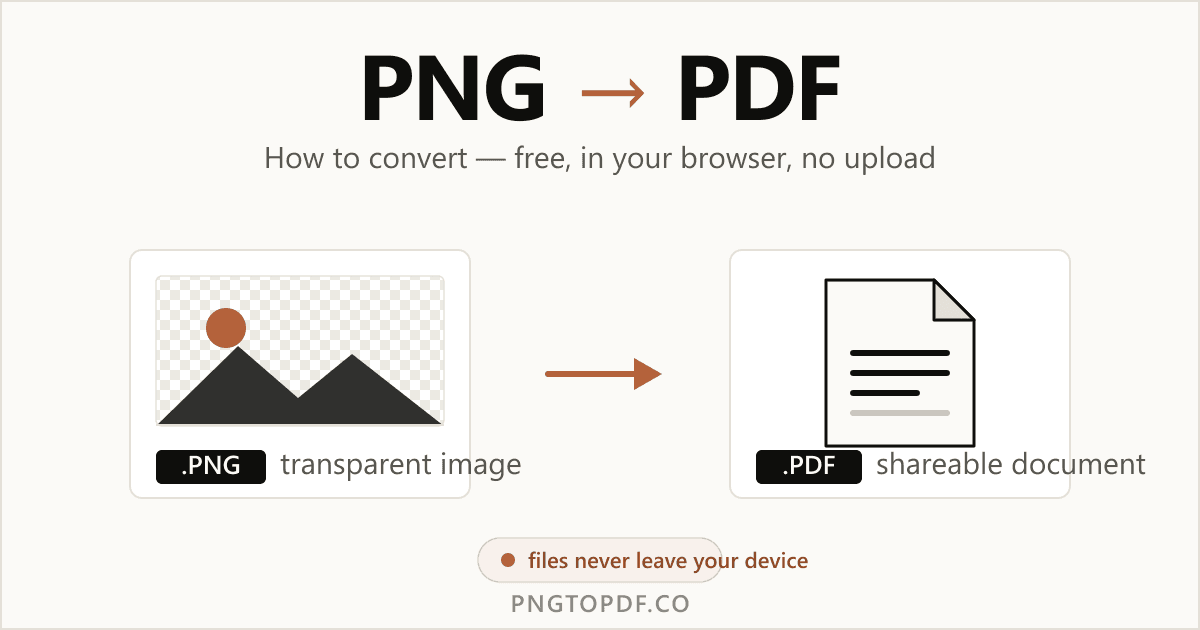
PNG es un formato de imagen sin pérdidas con fondo transparente; PDF es un documento de diseño fijo. Convertir entre ambos es una de las tareas de archivos más buscadas en la web: solo «cómo convertir PNG a PDF» genera unas 6.800 búsquedas al mes. La buena noticia: puedes convertir un PNG, o un montón de ellos, en un PDF limpio en segundos, gratis, en cualquier dispositivo y sin subir ni un solo archivo.
Esta guía cubre todos los métodos que realmente funcionan en 2026: la vía más rápida en el navegador y las herramientas integradas de Windows, Mac, iPhone y Android. También aprenderás a unir varios PNG en un solo PDF y si la conversión conserva la calidad y la transparencia.
¿Por qué convertir un PNG a PDF?
Un PNG es perfecto para una sola imagen, pero lo que la gente quiere recibir, firmar, imprimir y archivar es un PDF. Convertir resuelve varios problemas cotidianos:
- Compatibilidad universal. Un PDF se abre igual en cualquier teléfono, portátil o impresora, sin necesidad de un visor de imágenes.
- Combinar varias imágenes en un archivo. Cinco recibos en PNG se convierten en un único PDF ordenado que puedes enviar como un solo adjunto.
- Diseño fijo para imprimir y firmar. Un PDF bloquea el tamaño y la orientación de la página: lo que ves es lo que se imprime.
- Más fácil de enviar y guardar. Un documento es más ordenado que una carpeta de imágenes sueltas, y luego puedes protegerlo con contraseña o comprimirlo.
La forma más fácil: convertir PNG a PDF en línea
El método más rápido no necesita software ni cuenta. Un convertidor del lado del cliente hace todo dentro de la pestaña del navegador, lo que significa que tu archivo nunca sale de tu ordenador. Así se ve y funciona con nuestro convertidor gratuito de PNG a PDF:
- 1Abre el convertidorVe a pngtopdf.co. Nada que instalar, nada que registrar.
- 2Añade tus archivos PNGArrastra las imágenes a la página o haz clic para explorar. Añade una o varias a la vez.
- 3Reordena si hace faltaArrastra las miniaturas para fijar el orden de las páginas de tu PDF final.
- 4Convierte y descargaPulsa Convertir a PDF. El archivo se procesa localmente y se descarga en segundos.
Cómo unir varios PNG en un solo PDF
Esta es la razón más común para convertir: transformar un montón de imágenes en un documento para compartir. Añade cada PNG en el mismo paso, arrastra las miniaturas al orden que quieras y cada imagen se convierte en una página de un único PDF. Si trabajas con un lote grande y prefieres mantenerlos por separado, puedes descargarlos en un ZIP. El mismo flujo sirve para imágenes JPEG con el convertidor de JPG a PDF.
¿Conserva la transparencia y la calidad?
La calidad se conserva por completo: el PNG se incrusta sin pérdidas, así que ningún píxel se recomprime. La transparencia es algo distinto. Una página PDF tiene un fondo real y sólido —normalmente blanco—, por lo que las zonas transparentes de un PNG se verán blancas al colocarse en la página. La imagen en sí queda intacta; la transparencia simplemente no tiene por dónde mostrarse en un documento de tipo impreso.
¿Prefieres usar una herramienta integrada? Todas las plataformas importantes pueden convertir PNG a PDF sin descargar nada. Así se hace en cada una.
Cómo convertir PNG a PDF en Windows (10 y 11)
Windows incluye una impresora virtual llamada Microsoft Print to PDF. «Imprimir» una imagen con ella genera un PDF en lugar de papel, sin necesidad de ninguna app extra.
- 1Selecciona tu PNGEn el Explorador de archivos, haz clic en la imagen (o Ctrl+clic en varias para combinarlas).
- 2Clic derecho e ImprimirSe abre el diálogo de impresión de Windows.
- 3Elige «Microsoft Print to PDF»Selecciónala en el menú de impresoras y ajusta el tamaño y la orientación si quieres.
- 4Pulsa Imprimir y guardaElige un nombre y una ubicación; Windows escribe el PDF ahí.
Cómo convertir PNG a PDF en Mac (Vista Previa)
macOS lleva la conversión integrada en Vista Previa, el visor de imágenes por defecto.
- 1Abre el PNG en Vista PreviaHaz doble clic en la imagen; se abre en Vista Previa por defecto.
- 2Elige Archivo → ExportarEn el menú Formato, selecciona PDF.
- 3GuardaElige un nombre y una ubicación y pulsa Guardar. Listo.
Cómo convertir PNG a PDF en iPhone y iPad
Hay un gesto oculto en iOS que convierte cualquier imagen en PDF usando la vista previa de impresión.
- 1Abre la imagen en FotosBusca el PNG y toca el icono Compartir.
- 2Toca ImprimirDesplázate por la hoja de compartir y elige Imprimir.
- 3Pellizca hacia afuera en la vista previaEste gesto de zoom reabre la imagen como un PDF a pantalla completa.
- 4Compartir → Guardar en ArchivosToca Compartir de nuevo y guarda el PDF en Archivos o envíalo.
¿Prefieres no liarte con gestos? Abre pngtopdf.co en Safari y conviértelo ahí: funciona igual en el móvil, sin app que instalar.
Cómo convertir PNG a PDF en Android (sin app)
La mayoría de las guías dicen a los usuarios de Android que instalen una app de terceros. No hace falta. Como el convertidor funciona enteramente en el navegador, tu teléfono puede hacer todo el trabajo en Chrome:
- 1Abre la herramienta en ChromeVisita pngtopdf.co en tu navegador móvil.
- 2Toca para añadir tu PNGElige la imagen de tu galería o tus archivos.
- 3Convierte y descargaToca Convertir; el PDF se guarda en tu carpeta de Descargas.
¿Qué método deberías usar?
Los cinco métodos generan un PDF válido, pero no son igual de cómodos. Las opciones integradas van bien cuando ya tienes el archivo delante y solo necesitas una imagen. El convertidor en el navegador gana siempre que quieras combinar varios PNG, mantener archivos privados o convertir en un dispositivo sin la herramienta nativa adecuada.
| Método | Mejor para | ¿Une varios? | ¿Privado? |
|---|---|---|---|
| En línea (navegador) | Cualquier dispositivo, lotes | Sí | Sí, local |
| Windows Print to PDF | Un archivo que ya tienes | Sí (selecciona antes) | Sí, sin conexión |
| Mac Vista Previa | Una imagen, rápido | Con acción del Finder | Sí, sin conexión |
| iPhone / iPad | Sobre la marcha | Limitado | Sí, sin conexión |
| Android (navegador) | Sin instalar apps | Sí | Sí, local |
PNG frente a PDF: ¿cuál es la diferencia?
PNG es una imagen de mapa de bits —una cuadrícula de píxeles— pensada para gráficos individuales con bordes nítidos y transparencia. PDF es un contenedor de documentos que puede albergar muchas páginas de texto, vectores e imágenes y mostrarlas igual en cualquier sitio. Conviertes PNG a PDF cuando necesitas un documento para compartir e imprimir, no una imagen suelta.
| De un vistazo | PNG | |
|---|---|---|
| Tipo | Imagen de mapa de bits | Contenedor de documentos |
| Varias páginas | No | Sí |
| Transparencia | Sí | No (fondo de página) |
| Mejor para | Logos, capturas | Documentos, impresión, compartir |
¿Quieres el análisis completo? Lee nuestra guía más a fondo sobre PNG frente a PDF y qué formato usar.
¿Es seguro convertir PNG a PDF en línea?
Depende por completo de la herramienta. La mayoría de los convertidores populares suben tu archivo a un servidor, hacen el trabajo en la nube y prometen borrarlo «en unas horas». Eso está bien para un meme, pero es arriesgado para el escaneo de una identificación, un contrato o un extracto bancario.
Un convertidor del lado del cliente es distinto. Herramientas como pngtopdf.co hacen toda la conversión dentro de tu navegador con JavaScript, así que tu imagen nunca se transmite a ningún sitio. Nada que interceptar, nada en caché en un servidor de terceros: la opción segura para todo lo sensible. Además, la herramienta sigue funcionando incluso con una conexión inestable, porque el procesamiento es local.
¿Cómo saber cuál usas? Dos comprobaciones rápidas: una herramienta del lado del cliente convierte casi al instante sin barra de «subiendo…» y suele seguir funcionando si apagas la conexión a mitad de tarea. Si un convertidor te hace esperar mientras sube, tu archivo está saliendo de tu dispositivo: bien para imágenes corrientes, mejor evitarlo con las privadas.
Preguntas frecuentes
¿Cómo convierto PNG a PDF gratis?
Abre un convertidor en el navegador como el de pngtopdf.co, arrastra tu PNG y descarga el PDF. Es gratis, no requiere registro y, en una herramienta del lado del cliente, el archivo nunca se sube a un servidor: la conversión se hace localmente en tu propio dispositivo.
¿Cómo combino varias imágenes PNG en un solo PDF?
Añade todos los PNG a la vez, arrástralos en el orden que quieras y exporta un único PDF de varias páginas. Cada imagen se convierte en una página. Si son docenas de archivos, también puedes descargarlos juntos en un ZIP.
¿Puedo convertir PNG a PDF sin perder calidad?
Sí. Un PDF incrusta el PNG como una imagen sin pérdidas, así que los píxeles no se recomprimen ni se degradan. El PDF se ve idéntico al PNG original; solo cambia el contenedor, de imagen a documento.
¿Un PNG transparente sigue siendo transparente en el PDF?
Una página PDF tiene un fondo sólido (normalmente blanco), así que las zonas transparentes de un PNG suelen verse blancas una vez colocadas en la página. Los datos de la imagen se conservan sin pérdidas; la transparencia simplemente no tiene por dónde mostrarse en un documento.
¿Cómo convierto PNG a PDF en el iPhone gratis?
En Fotos, selecciona la imagen, toca Compartir y luego Imprimir; pellizca hacia afuera en la vista previa para abrirla como PDF y elige Compartir y Guardar en Archivos. O abre pngtopdf.co en Safari y convierte directamente: no hay que instalar ninguna app.
¿Cómo convierto PNG a PDF en Windows 10 u 11?
Haz clic derecho en el PNG, elige Imprimir, selecciona «Microsoft Print to PDF» como impresora, pulsa Imprimir y elige dónde guardarlo. Para combinar varias imágenes, selecciónalas todas primero y luego imprime. No hace falta software adicional.
¿Cómo convierto PNG a PDF sin subirlo a ningún sitio?
Usa un convertidor del lado del cliente que procese los archivos en tu navegador, como pngtopdf.co. Nada se envía a un servidor, algo clave para documentos sensibles como identificaciones, contratos o extractos bancarios.
¿Puedo convertir otros tipos de imagen como JPG o HEIC a PDF igual?
Sí. El mismo método en el navegador funciona con JPG, HEIC, WEBP y más. Para JPG en concreto, pngtopdf.co tiene una herramienta de JPG a PDF dedicada que funciona igual.
En resumen
Convertir un PNG a PDF lleva segundos y nunca tiene por qué costarte calidad, dinero ni privacidad. Para una imagen o para cien, la vía más rápida es un convertidor gratuito en el navegador que mantiene tus archivos en tu propio dispositivo. Las herramientas integradas de Windows, Mac e iPhone son alternativas útiles cuando ya tienes el archivo delante.
¿Listo para probarlo? Convierte PNG a PDF ahora : gratis, privado y sin subir nada. ¿Vas en la otra dirección? Mira también nuestro convertidor de PDF a PNG.