Cómo convertir PDF a PNG (gratis, sin subir nada) — 2026
Convierte cualquier página PDF en un PNG nítido: controla el DPI, conserva la transparencia donde sea posible y exporta todas las páginas a la vez. Gratis y sin subir nada.
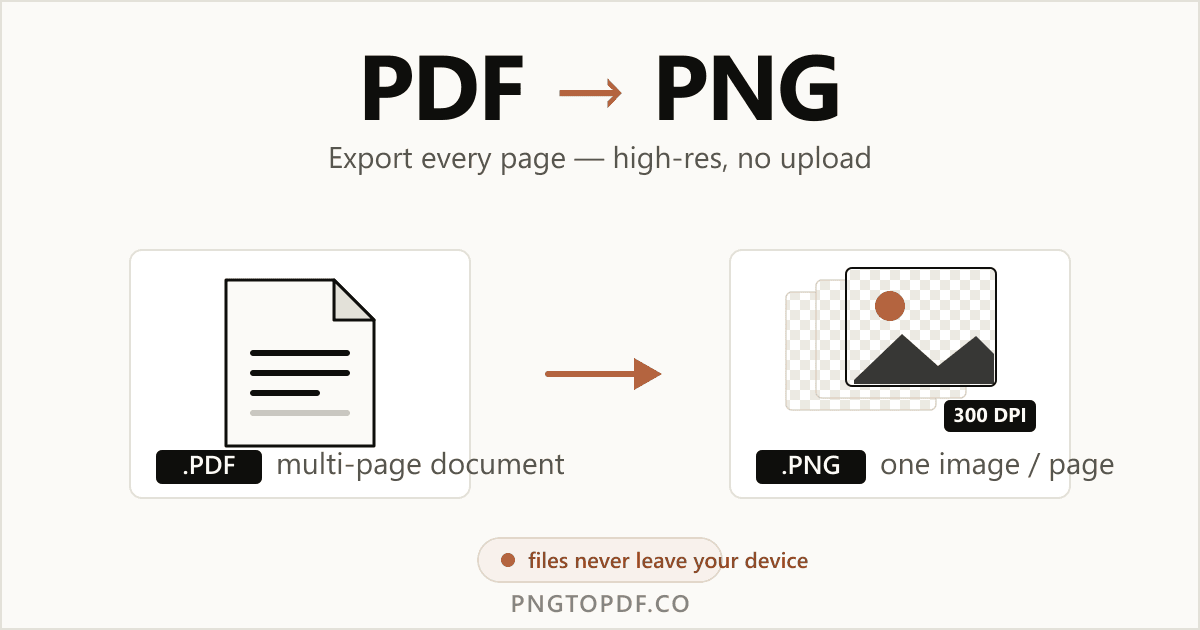
Un PNG es una imagen sin pérdidas; un PDF es un documento que puede contener muchas páginas. Convertir un PDF a PNG significa rasterizar cada página en una imagen nítida e independiente que puedes poner en una diapositiva, publicar en redes o de la que extraer una sola figura. «Cómo convertir PDF a PNG» genera unas 3.100 búsquedas al mes, y «guardar PDF como PNG» suma cientos más.
Esta guía muestra todos los métodos fiables en 2026 —la vía más rápida en el navegador y las herramientas integradas de Mac y Windows— y va más allá que la mayoría: cómo elegir la resolución adecuada, cómo gestionar la transparencia y cómo exportar un PDF entero de varias páginas de una vez en lugar de página por página. Todo gratis y sin subir nada.
¿Por qué convertir un PDF a PNG?
Los PDF son geniales para enviar e imprimir, pero no puedes meter uno en una presentación ni en una publicación de Instagram. Convertir a PNG transforma cada página en una imagen universal:
- Insertar una página en cualquier sitio. Diapositivas, redes, correos y documentos aceptan un PNG; muchos no insertan bien un PDF.
- Extraer una figura de un informe. Toma un solo gráfico o página como imagen sin compartir el documento entero.
- Crear miniaturas y vistas previas. Un PNG plano se muestra al instante como imagen de vista previa en la web.
- Abrirlo en cualquier dispositivo. Sin lector de PDF: una imagen simplemente funciona.
Convertir PDF a PNG en línea (sin subir nada)
El método más rápido no necesita software ni cuenta. Un convertidor del lado del cliente rasteriza tu PDF dentro de la pestaña del navegador, así que el archivo nunca sale de tu dispositivo. Así funciona con nuestro convertidor gratuito de PDF a PNG:
- 1Abre el convertidorVe a la herramienta de PDF a PNG. Sin instalar, sin registrarse.
- 2Añade tu PDFArrastra el archivo a la página o haz clic para explorar.
- 3Elige una resoluciónEscoge el DPI según el uso: pantalla, web o impresión (ver abajo).
- 4Convierte y descargaCada página se convierte en un PNG. Guárdalas una a una o todas juntas en un ZIP.
Exporta todas las páginas de un PDF (en un ZIP)
Esta es la parte más frustrante de hacerlo de forma nativa: Vista Previa de Apple, por ejemplo, solo exporta la página que estás viendo, así que un PDF de 20 páginas son 20 guardados manuales. Un convertidor dedicado lo evita por completo: rasteriza todas las páginas de una pasada y las empaqueta en una sola descarga ZIP. Si solo necesitas ciertas páginas, también puedes dividir el PDF primero.
Elige la resolución adecuada (72 / 150 / 300 DPI)
El DPI (puntos por pulgada) decide cuán nítido —y cuán grande— es tu PNG. No hay una única respuesta correcta; depende de dónde se use la imagen:
Miniaturas, redes, vistas previas rápidas. El archivo más pequeño.
Un valor seguro por defecto: nítido en pantalla y ligero. Lo que quiere la mayoría.
Lo bastante nítido para imprimir o reconocer texto. El archivo más grande.
¿Prefieres una herramienta que ya tienes? Tanto Mac como Windows pueden guardar una página PDF como PNG sin descargar nada. Así se hace.
Cómo guardar un PDF como PNG en Mac (Vista Previa)
macOS lleva la exportación integrada en Vista Previa, el visor de PDF por defecto.
- 1Abre el PDF en Vista PreviaHaz doble clic en el archivo; se abre en Vista Previa por defecto.
- 2Elige Archivo → ExportarPon el menú Formato en PNG.
- 3Ajusta la resoluciónMás alta es más nítida; lo típico son 150–300 DPI.
- 4GuardaElige un nombre y una ubicación y pulsa Guardar.
Cómo convertir PDF a PNG en Windows
Windows no tiene un «Exportar como PNG» nativo para PDF, así que tienes dos opciones honestas. Para una página completa y fiel, el convertidor en el navegador es lo más simple. Para recortar rápido parte de una página, la Herramienta Recortes integrada sirve:
- 1Abre el PDFUsa el navegador o cualquier visor de PDF y ve a la página que quieras.
- 2Abre RecortesPulsa Windows + Mayús + S para iniciar una captura de pantalla.
- 3Selecciona el áreaArrastra un recuadro sobre la página o la zona que necesites.
- 4Guarda como PNGAbre la captura y guárdala con la extensión .png.
Convertir PDF a PNG en iPhone y Android
No necesitas ninguna app en ninguna plataforma. Abre pngtopdf.co/pdf-to-png en Safari o Chrome, añade el PDF desde Archivos o tus descargas y convierte: los PNG se guardan directamente en tu dispositivo. En un apuro, una captura a pantalla completa también guarda una sola página como imagen.
PDF a PNG con fondo transparente
Esto despista a mucha gente. Que tu PNG acabe siendo transparente depende por completo del PDF, no del convertidor.
Si una página PDF no tiene relleno de fondo —por ejemplo, un logo o un diagrama exportado en una página vacía—, un buen convertidor puede conservar esa transparencia en el canal alfa del PNG. Pero la mayoría de los documentos, y todas las páginas escaneadas, están sobre un fondo blanco sólido. En esos casos el PNG será blanco donde esperabas transparencia. El contenido se exporta igualmente sin pérdidas; simplemente no hay zona transparente que conservar.
PDF a PNG frente a PDF a JPG: ¿cuál usar?
Ambos convierten una página en imagen, pero hacen concesiones distintas. El PNG es sin pérdidas y admite transparencia; el JPG usa compresión con pérdidas para archivos de foto más pequeños.
| PNG | JPG | |
|---|---|---|
| Compresión | Sin pérdidas | Con pérdidas |
| Texto y bordes nítidos | Se mantienen nítidos | Pueden verse borrosos / con artefactos |
| Transparencia | Sí | No |
| Mejor para | Páginas de texto, gráficos, logos | Páginas con muchas fotos |
Regla práctica: si la página tiene palabras o diagramas, elige PNG. Para ver más a fondo en qué se diferencian los formatos, consulta nuestra guía de PNG frente a PDF.
¿Es seguro convertir un PDF a PNG en línea?
Depende por completo de la herramienta. La mayoría de los convertidores populares suben tu PDF a un servidor y prometen borrarlo «en una hora». Eso está bien para un folleto, pero es arriesgado para un extracto bancario, una identificación o un contrato firmado: justo los documentos que más a menudo necesitamos como imágenes.
Un convertidor del lado del cliente como pngtopdf.co hace la rasterización dentro de tu navegador, así que el PDF nunca se transmite a ningún sitio. Dos formas rápidas de saber cuál usas: una herramienta local convierte casi al instante sin barra de «subiendo…» y sigue funcionando aunque apagues la conexión a mitad de tarea. Si tienes que esperar una subida, tu archivo está saliendo de tu dispositivo.
Solución de problemas comunes
Hay un par de problemas que se repiten al convertir PDF a imágenes. Así se resuelven los más comunes:
- Solo se exportó la primera página. Es el comportamiento por defecto de Vista Previa: guarda la página que estás viendo, no el archivo entero. Usa un convertidor que procese todas las páginas, o la acción «Dividir PDF en imágenes» de Atajos.
- El PNG se ve borroso. Exportaste con un DPI demasiado bajo. Súbelo a 300 para texto y bordes con calidad de impresión y vuelve a exportar.
- El fondo es blanco, no transparente. La página PDF tiene un fondo sólido (la mayoría lo tienen, y todos los escaneos). No hay transparencia que conservar: mira la sección de arriba.
- El archivo es enorme. Un DPI alto en un PDF de muchas páginas produce PNG grandes. Baja a 150 DPI para compartir, o comprime el PDF primero si solo necesitas un documento más pequeño.
Preguntas frecuentes
¿Cómo convierto un PDF a PNG gratis?
Abre un convertidor en el navegador como la herramienta de PDF a PNG de pngtopdf.co, añade tu PDF y descarga cada página como PNG. Es gratis, sin marca de agua y, en una herramienta del lado del cliente, el archivo nunca sale de tu dispositivo: útil para documentos sensibles.
¿Cómo guardo un PDF como PNG en Mac?
Abre el PDF en Vista Previa, elige Archivo y luego Exportar, pon el Formato en PNG, elige una resolución y guarda. Vista Previa solo exporta la página que estás viendo, así que para un PDF de varias páginas usa la acción «Dividir PDF en imágenes» de Atajos o una herramienta web que exporte todas las páginas a la vez.
¿Cómo convierto un PDF de varias páginas a PNG?
Usa una herramienta que rasterice cada página y permita descargarlas juntas. En pngtopdf.co cada página se convierte en su propio PNG y puedes obtenerlas todas en un único ZIP, sin exportar página por página.
¿Cómo convierto un PDF a PNG sin perder calidad?
Exporta con más DPI. 72 DPI sirve para pantalla, 150 DPI es un buen valor general y 300 DPI es lo mejor para imprimir o para OCR. El PNG es sin pérdidas, así que con suficiente resolución el resultado se mantiene nítido.
¿Qué DPI debo usar para pasar de PDF a PNG?
Usa 72 DPI para web y pantalla, 150 DPI para compartir en general y 300 DPI para imprimir o reconocer texto. Más DPI significa un archivo más grande y texto más nítido; para una imagen rápida de redes sociales, 150 DPI suele bastar.
¿Puedo convertir un PDF a PNG con fondo transparente?
Solo si la propia página PDF no tiene relleno de fondo. La mayoría de los documentos, y todas las páginas escaneadas, tienen un fondo blanco sólido, así que el PNG será blanco donde esperarías transparencia. El contenido de la página se exporta igualmente sin pérdidas.
¿Es seguro convertir un PDF a PNG en línea?
Depende de la herramienta. Los convertidores con servidor suben tu archivo; una herramienta del lado del cliente como pngtopdf.co lo procesa enteramente en tu navegador, así que nada se envía a ningún sitio: la opción segura para extractos bancarios, identificaciones y contratos.
¿Debo convertir el PDF a PNG o a JPG?
Elige PNG para páginas con texto, líneas o bordes nítidos: es sin pérdidas y se mantiene nítido. Elige JPG para páginas con muchas fotos, donde un archivo más pequeño importa más que los bordes perfectos.
En resumen
Convertir un PDF a PNG es rápido, gratis y —con la herramienta adecuada— totalmente privado. Para una página o para un documento entero, la vía más fácil es un convertidor en el navegador que exporta cada página al DPI que elijas y mantiene tus archivos en tu propio dispositivo. Vista Previa y Recortes son alternativas útiles cuando solo necesitas una página y ya la tienes delante.
¿Listo para probarlo? Convierte PDF a PNG ahora : gratis, en alta resolución y sin subir nada. ¿Necesitas lo contrario? Convertir PNG a PDF funciona igual.