如何用图片做出更小的 PDF(先压缩)
由照片生成的 PDF,能有多小取决于里面的照片有多小。两步解决:先压缩图片,再转换——做出小到能发邮件的 PDF。
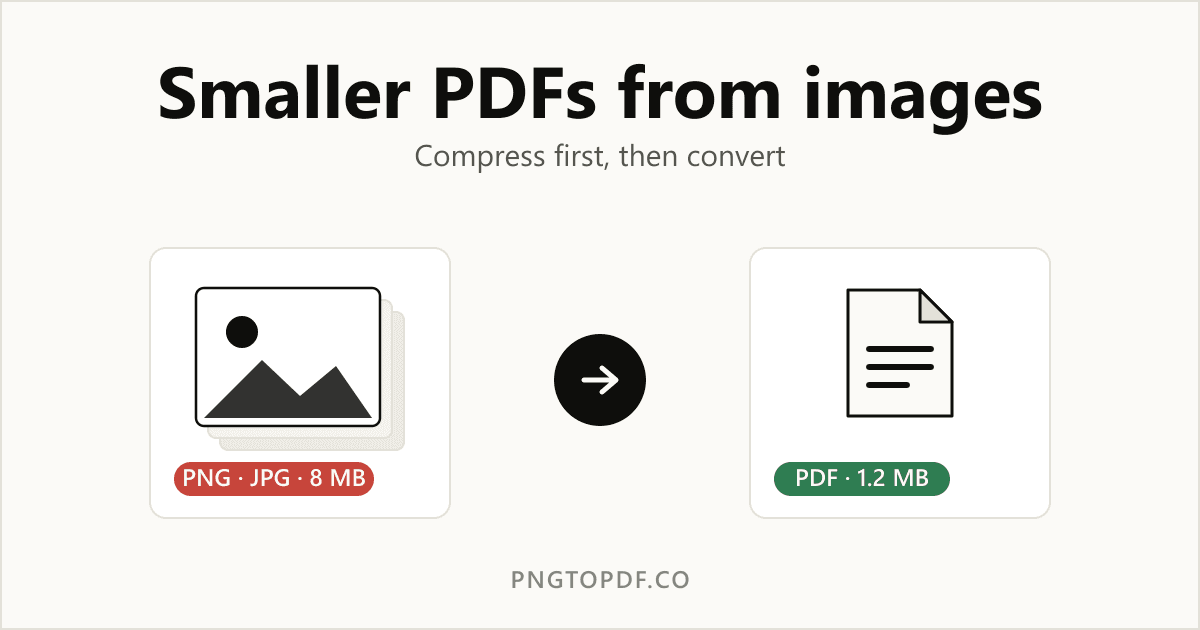
你把几张照片拖进转换器,得到一个 PDF——结果有 25 MB,大到没法用邮件发送。罪魁祸首几乎从来都不是 PDF 格式本身,而是里面的图片。由图片生成的 PDF,体积大致等于你喂进去的那些图片之和。所以要得到一个小巧、便于分享的 PDF,最有效的办法只有一个:先压缩图片,再转换。下面讲清楚具体怎么做,以及为什么有效。
为什么图片做的 PDF 这么大
当你把 PNG 或 JPG 转成 PDF 时,转换器只是把每张图片放到一页上。它并不会神奇地把图片缩小——一张 600 万像素、在磁盘上 5 MB 的手机照片,进了 PDF 之后还是大约 5 MB。把十张这样的图片叠在一起,你的「文档」就轻松膨胀到 50 MB 以上。决定这个体积的主要是两点:
- 分辨率——像素远多于屏幕或打印机实际能显示的。
- 编码方式——PNG 是无损的,所以照片类的 PNG 尤其重;未经压缩的图片携带着没人会看到的细节。
把图片解决了,PDF 也就解决了。在图片进入转换器之前先把每张缩小,就是 25 MB 附件和 1–2 MB 附件之间的差别。
解决办法:先压缩,再转换
两个快速步骤,都免费,而且全程在浏览器里完成——你的文件绝不会上传到服务器。
第一步:压缩图片
转换之前,先让照片过一遍图片压缩工具。像 TinyImagePro 的图片压缩工具 就能在浏览器里直接压缩 JPG、PNG、WebP 和 AVIF 文件,还带一个质量滑块,让你用一丁点细节换来小得多的体积。80% 左右的质量是甜点位:肉眼几乎看不出差别,体积却常常只剩原来的一小部分。它全部在本地处理,所以——和你接下来要用的转换器一样——没有任何东西离开你的设备。
第二步:把压缩后的图片转成 PDF
现在把变小的图片喂进转换器。截图和图形用我们的 PNG 转 PDF 工具,照片则用 JPG 转 PDF 工具。因为图片本身已经很精简,得到的 PDF 也一样——同样的页数、同样可读的内容,体积却只有原来的一小部分。
已经有一个很大的 PDF 了?
如果超大的 PDF 已经存在,而你手边又没有原始图片,可以直接用我们的 PDF 压缩工具 来压。它会重新压缩文档中嵌入的图片,这是仅次于「事先缩小图片」的办法。不过若想要尽可能小的结果,事先压缩图片仍然更胜一筹。
把 PDF 做到最小的技巧
- 让分辨率匹配用途。用于屏幕阅读时,图片很少需要宽于约 1500–2000 像素。打印需要更高,邮件则很少需要。
- 照片用 JPG,图形用 PNG。照片压成 JPG 会小得多;logo、截图,以及任何带锐利边缘或透明的图,留给 PNG。
- 只压一次,别压两次。对已经压过的图片再压一遍,只会增加杂讯却省不了多少。从原图开始。
- 留意质量滑块。80% 是稳妥的默认值;只有当体积比细节更重要时,才往更低调。
常见问题
压缩图片会损害 PDF 的质量吗?
会有一点,这是设计使然——但通常远低于你能察觉的程度。在 80% 左右的质量下,屏幕上看不出差别,文件却大幅缩小。这个取舍由你用质量滑块掌控。
该压缩图片还是压缩 PDF?
在转换之前压缩图片能得到最小、最干净的结果,因为你直接掌控每一张图。当你手里已经没有原始图片时,压缩成品 PDF 才是更好的选择。无论哪种方式,你真正在缩小的都是图片。
这些操作有任何东西会上传到服务器吗?
没有。这里说的图片压缩和 PDF 转换都在你的浏览器里运行,所以你的照片和文档都留在你自己的设备上。
哪种图片格式做出的 PDF 最小?
对照片来说,压缩过的 JPG 几乎总能做出比 PNG 更小的 PDF。对色彩较少的纯色图形、logo 或截图,PNG 既清晰又小巧。先按图片选对格式,再去压缩它。
总结
又重又大的 PDF,几乎总是一堆又重又大的图片伪装成的。先用图片压缩工具把图缩小,再用我们的 PNG 转 PDF 或 JPG 转 PDF 工具转换——如果大 PDF 已经存在,就用 PDF 压缩工具 收尾。先压缩、后转换,你的文档就能小到发得出去。