Come convertire PDF in PNG (gratis, senza caricare) — 2026
Trasforma qualsiasi pagina PDF in un PNG nitido: regola i DPI, conserva la trasparenza quando possibile ed esporta tutte le pagine in una volta. Gratis e senza caricare nulla.
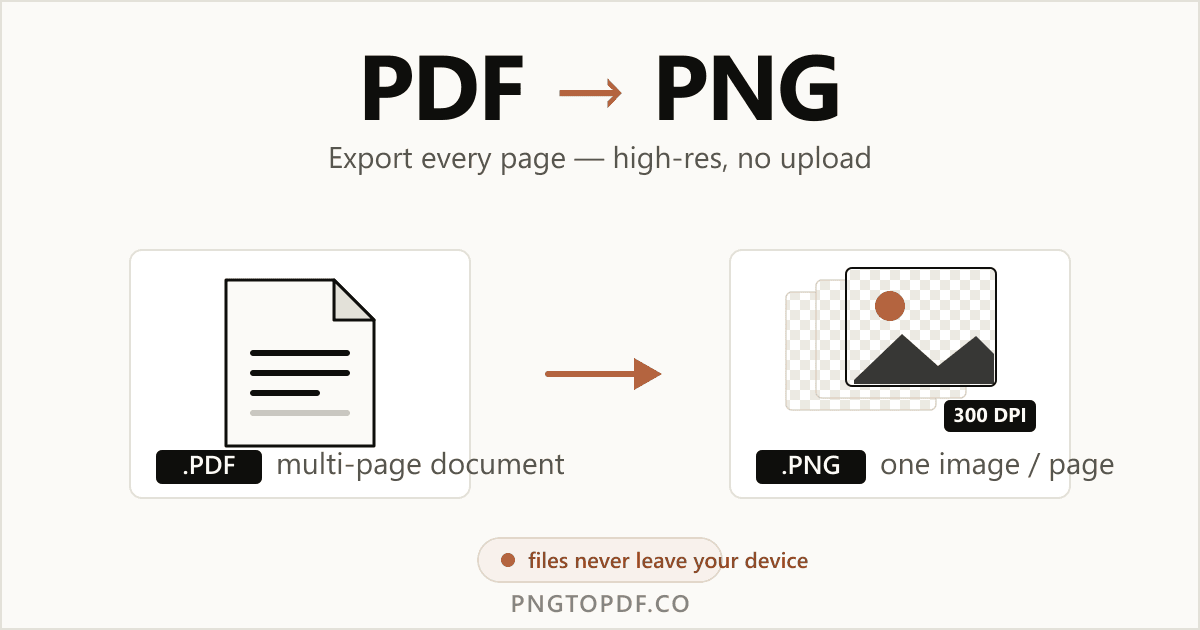
Un PNG è un’immagine senza perdita; un PDF è un documento che può contenere molte pagine. Convertire un PDF in PNG significa rasterizzare ogni pagina in un’immagine nitida e autonoma da inserire in una slide, pubblicare sui social o da cui estrarre una singola figura. «Come convertire PDF in PNG» genera circa 3.100 ricerche al mese, e «salvare PDF come PNG» ne aggiunge altre centinaia.
Questa guida mostra ogni metodo affidabile nel 2026 — la via più rapida nel browser e gli strumenti integrati di Mac e Windows — e va oltre la maggior parte: come scegliere la giusta risoluzione, come gestire la trasparenza e come esportare un intero PDF di più pagine in una volta sola anziché pagina per pagina. Tutto gratis e senza caricare nulla.
Perché convertire un PDF in PNG?
I PDF sono ottimi per inviare e stampare, ma non puoi inserirne uno in una presentazione o in un post di Instagram. Convertire in PNG trasforma ogni pagina in un’immagine universale:
- Inserire una pagina ovunque. Slide, social, email e documenti accettano un PNG; molti non incorporano bene un PDF.
- Estrarre una figura da un report. Prendi un singolo grafico o una pagina come immagine senza condividere l’intero documento.
- Creare miniature e anteprime. Un PNG piatto compare subito come immagine di anteprima sul web.
- Aprirlo su qualsiasi dispositivo. Niente lettore PDF: un’immagine funziona e basta.
Convertire PDF in PNG online (senza caricare)
Il metodo più rapido non richiede software né account. Un convertitore lato client rasterizza il PDF nella scheda del browser, quindi il file non lascia mai il dispositivo. Ecco come funziona con il nostro convertitore gratuito da PDF a PNG:
- 1Apri il convertitoreVai allo strumento da PDF a PNG. Senza installazione, senza registrazione.
- 2Aggiungi il PDFTrascina il file sulla pagina o fai clic per sfogliare.
- 3Scegli una risoluzionePrendi i DPI in base all’uso: schermo, web o stampa (vedi sotto).
- 4Converti e scaricaOgni pagina diventa un PNG. Salvale una a una o tutte insieme in uno ZIP.
Esporta tutte le pagine di un PDF (in uno ZIP)
È la parte più frustrante quando lo fai in modo nativo: Anteprima di Apple, ad esempio, esporta solo la pagina che stai vedendo, quindi un PDF di 20 pagine significa 20 salvataggi manuali. Un convertitore dedicato lo evita del tutto: rasterizza ogni pagina in un solo passaggio e le impacchetta in un unico download ZIP. Se ti servono solo alcune pagine, puoi anche dividere il PDF prima.
Scegli la risoluzione giusta (72 / 150 / 300 DPI)
I DPI (punti per pollice) decidono quanto nitido — e quanto grande — è il tuo PNG. Non c’è un’unica risposta giusta; dipende da dove userai l’immagine:
Miniature, post, anteprime rapide. Il file più piccolo.
Un valore predefinito sicuro: nitido a schermo e ancora leggero. Ciò che vuole la maggioranza.
Abbastanza nitido per stampare o riconoscere testo. Il file più grande.
Preferisci uno strumento che hai già? Sia Mac sia Windows possono salvare una pagina PDF come PNG senza scaricare nulla. Ecco come.
Come salvare un PDF come PNG su Mac (Anteprima)
macOS ha l’esportazione integrata in Anteprima, il visualizzatore PDF predefinito.
- 1Apri il PDF in AnteprimaFai doppio clic sul file; si apre in Anteprima per impostazione predefinita.
- 2Scegli File → EsportaImposta il menu Formato su PNG.
- 3Imposta la risoluzionePiù alta è più nitida; di solito 150–300 DPI.
- 4SalvaScegli nome e posizione e fai clic su Salva.
Come convertire PDF in PNG su Windows
Windows non ha un «Esporta come PNG» nativo per i PDF, quindi hai due opzioni oneste. Per una pagina intera e fedele, il convertitore nel browser è il più semplice. Per ritagliare in fretta una parte di una pagina, lo Strumento di cattura integrato va bene:
- 1Apri il PDFUsa il browser o un qualsiasi lettore PDF e vai alla pagina desiderata.
- 2Avvia lo Strumento di catturaPremi Windows + Maiusc + S per avviare una cattura schermo.
- 3Seleziona l’areaTraccia un riquadro attorno alla pagina o alla zona che ti serve.
- 4Salva come PNGApri la cattura e salvala con l’estensione .png.
Convertire PDF in PNG su iPhone e Android
Non serve alcuna app, su nessuna piattaforma. Apri pngtopdf.co/pdf-to-png in Safari o Chrome, aggiungi il PDF da File o dai download e converti: i PNG vengono salvati direttamente sul dispositivo. In caso di necessità, anche uno screenshot a schermo intero salva una singola pagina come immagine.
PDF in PNG con sfondo trasparente
Questo confonde molte persone. Se il tuo PNG sarà trasparente dipende interamente dal PDF, non dal convertitore.
Se una pagina PDF non ha riempimento di sfondo — ad esempio un logo o un diagramma esportato su una pagina vuota —, un buon convertitore può conservare quella trasparenza nel canale alfa del PNG. Ma la maggior parte dei documenti, e ogni pagina scansionata, poggia su uno sfondo bianco pieno. In quei casi il PNG sarà bianco dove ti aspettavi trasparenza. Il contenuto viene comunque esportato senza perdita; semplicemente non c’è alcuna area trasparente da mantenere.
PDF in PNG o PDF in JPG: cosa usare?
Entrambi trasformano una pagina in immagine, ma con compromessi diversi. Il PNG è senza perdita e supporta la trasparenza; il JPG usa compressione con perdita per file fotografici più piccoli.
| PNG | JPG | |
|---|---|---|
| Compressione | Senza perdita | Con perdita |
| Testo e bordi netti | Restano nitidi | Possono sfocare / mostrare artefatti |
| Trasparenza | Sì | No |
| Ideale per | Pagine di testo, grafici, logo | Pagine ricche di foto |
Regola pratica: se la pagina ha parole o diagrammi, scegli PNG. Per approfondire le differenze tra i formati, leggi la nostra guida PNG e PDF.
È sicuro convertire un PDF in PNG online?
Dipende del tutto dallo strumento. La maggior parte dei convertitori popolari carica il PDF su un server e promette di eliminarlo «entro un’ora». Va bene per un volantino, ma è rischioso per un estratto conto, un documento o un contratto firmato — proprio i file che più spesso servono come immagini.
Un convertitore lato client come pngtopdf.co esegue la rasterizzazione nel browser, quindi il PDF non viene mai trasmesso da nessuna parte. Due modi rapidi per capire quale stai usando: uno strumento locale converte quasi all’istante, senza barra «caricamento…», e continua a funzionare anche se spegni la connessione a metà operazione. Se devi aspettare un caricamento, il file sta lasciando il dispositivo.
Risoluzione dei problemi comuni
Alcuni problemi tornano spesso quando si converte un PDF in immagini. Ecco come risolvere i più comuni:
- Esportata solo la prima pagina. È il comportamento predefinito di Anteprima: salva la pagina che stai vedendo, non l’intero file. Usa un convertitore che elabora tutte le pagine, o l’azione «Dividi PDF in immagini» dei Comandi rapidi.
- Il PNG appare sfocato. Hai esportato con DPI troppo bassi. Portali a 300 per testo e bordi di qualità da stampa, poi riesporta.
- Lo sfondo è bianco, non trasparente. La pagina PDF ha uno sfondo pieno (la maggior parte ce l’ha, tutte le scansioni di sicuro). Non c’è trasparenza da mantenere — vedi la sezione sopra.
- Il file è enorme. DPI alti su un PDF di molte pagine producono PNG grandi. Scendi a 150 DPI per la condivisione, oppure comprimi il PDF prima, se ti serve solo un documento più piccolo.
Domande frequenti
Come converto un PDF in PNG gratis?
Apri un convertitore nel browser come lo strumento da PDF a PNG di pngtopdf.co, aggiungi il PDF e scarica ogni pagina come PNG. È gratuito, senza filigrana e, con uno strumento lato client, il file non lascia mai il dispositivo: utile per documenti sensibili.
Come salvo un PDF come PNG su Mac?
Apri il PDF in Anteprima, scegli File e poi Esporta, imposta il Formato su PNG, scegli una risoluzione e salva. Anteprima esporta solo la pagina che stai vedendo, quindi per un PDF di più pagine usa l’azione «Dividi PDF in immagini» dei Comandi rapidi o uno strumento web che esporta tutte le pagine insieme.
Come converto un PDF di più pagine in PNG?
Usa uno strumento che rasterizza ogni pagina e ne permette il download insieme. Su pngtopdf.co ogni pagina diventa un proprio PNG e le ottieni tutte in un unico ZIP, senza esportare pagina per pagina.
Come converto un PDF in PNG senza perdere qualità?
Esporta con più DPI. 72 DPI vanno bene per lo schermo, 150 DPI sono un buon valore generale e 300 DPI sono l’ideale per stampa o OCR. Il PNG è senza perdita, quindi con risoluzione sufficiente il risultato resta nitido.
Che DPI usare per passare da PDF a PNG?
Usa 72 DPI per web e schermo, 150 DPI per la condivisione generale e 300 DPI per stampa o riconoscimento del testo. Più DPI significa file più grande e testo più nitido; per un’immagine veloce sui social, 150 DPI di solito bastano.
Posso convertire un PDF in PNG con sfondo trasparente?
Solo se la pagina PDF stessa non ha un riempimento di sfondo. La maggior parte dei documenti, e tutte le pagine scansionate, hanno uno sfondo bianco pieno, quindi il PNG sarà bianco dove ti aspetteresti trasparenza. Il contenuto della pagina viene comunque esportato senza perdita.
È sicuro convertire un PDF in PNG online?
Dipende dallo strumento. I convertitori con server caricano il file; uno strumento lato client come pngtopdf.co lo elabora interamente nel browser, quindi nulla viene inviato da nessuna parte — la scelta sicura per estratti conto, documenti d’identità e contratti.
Meglio convertire il PDF in PNG o in JPG?
Scegli PNG per pagine con testo, tratti o bordi netti: è senza perdita e resta nitido. Scegli JPG per pagine ricche di foto, dove un file più piccolo conta più dei bordi perfetti.
In conclusione
Convertire un PDF in PNG è rapido, gratuito e — con lo strumento giusto — totalmente privato. Per una pagina o un intero documento, la via più semplice è un convertitore nel browser che esporta ogni pagina ai DPI che scegli e tiene i file sul tuo dispositivo. Anteprima e lo Strumento di cattura sono comode alternative quando ti serve una sola pagina e l’hai già davanti.
Pronto a provarlo? Converti PDF in PNG ora — gratis, ad alta risoluzione e senza caricamenti. Ti serve il contrario? Convertire PNG in PDF funziona allo stesso modo.